

 Opisina sa Savi 7310/7320
Wireless DECT headset system alang sa
kompyuter ug desk phone
Giya sa Gumagamit
Impormasyon sa DECT
Gipadako nga Kasiguruhan ang DECT
Ang mga produkto sa DECT dili kinahanglan nga gamiton sa gawas sa rehiyon diin kini orihinal nga gipalit ug gituyo nga gamiton.
Ang gilakip nga DECT 6.0 nga wireless nga produkto naggamit sa limitado nga wireless nga mga frequency sa radyo nga lainlain sa nasud. Ang DECT 6.0 nga mga himan kasagarang gitugutan nga gamiton sa US/Canada/Mexico. Ang paggamit niini nga DECT 6.0 nga produkto sa dili awtorisado nga mga nasud usa ka paglapas sa balaod, mahimong makabalda sa mga network sa telekomunikasyon ug mga himan, ug mahimo kang ipadapat sa mga multa ug silot sa mga ahensya sa regulasyon.
Ang Poly usa ka miyembro sa DECT Forum ug hingpit nga gisagop ang ilang mga rekomendasyon alang sa pagpauswag sa seguridad sa sulod sa tanan nga mga produkto sa DECT.
Ang mga produkto nga nakabase sa Poly DECT karon hingpit nga gilakip ang pinakabag-o nga mga rekomendasyon sa Enhanced Security gikan sa DECT Forum ug ETSI. Kini nga mga pag-uswag naglangkob sa pagparehistro, pag-authenticate, pagtugot ug mga pamaagi sa pag-encrypt. Ang mga produkto sa Poly DECT karon luwas na batok sa nahibal-an nga mga kahuyangan nga gipasiugda sa publiko nga mga anunsyo sa Chaos Communication Congress kaniadtong 2009.
Ang mga produkto sa Poly DECT gisulayan ug gipasa ang DECT Forum nga mga kinahanglanon sa sertipikasyon sa seguridad ug tungod niini gihatagan og sertipikasyon sa logo nga 'DECT Forum security'.
Ang mga produkto sa Poly DECT nga naggamit sa bag-ong gipauswag nga bersyon sa DECT nga naglakip sa kini nga mga pagpauswag sa seguridad gimarkahan sa base nga adunay logo sa seguridad sa DECT Forum.
Tapos naview
Natapos ang headsetview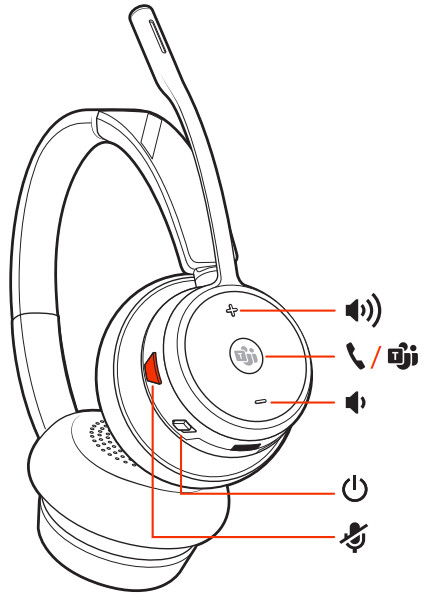
NOTA Ang disenyo sa headset mahimong magkalahi apan ang pag-andar parehas.
 |
Taas ang volume |
 |
Tawag / Pindota para makig-interact sa Microsoft Teams (Modelo lang sa Teams, gikinahanglan ang app) |
 |
Ipaubos ang volume |
 |
Gahum |
 |
Mute/unmute |
Lig-on ka
Palihug basaha ang giya sa kaluwasan alang sa importante nga kaluwasan, pag-charge, baterya ug impormasyon sa regulasyon sa dili pa gamiton ang imong bag-ong device.
Base sa ibabawview

| 1 Butang sa kompyuter 2 Buton sa Mga Teams sa Microsoft (Modelo lang sa mga Teams, kinahanglanon ang app) 3 Mag-subscribe sa LED 4 Butones sa telepono sa lamesa 5 Nag-charge sa LED 6 USB port 7 Kusog jack |
8 Handset lifter jack 9 Telepono interface cable jack 10 Buton sa suskrisyon sa headset 11 Kusog sa pagpamati sa telepono sa lamesa 12 Kusog sa pagsulti sa telepono sa lamesa 13 Pagbalhin sa pagsalig sa desk sa telepono |
Mga accessories
- Electronic hookswitch cable (EHS cable) Sa elektroniko ug awtomatik nga pagtubag/pagtapos sa tawag sa desk sa telepono. Makapahimo sa layo nga kontrol sa tawag gamit ang imong headset.
- Ang HL10 lifter Awtomatikong iisa ang handset ug ibalik kini sa duyan. Makapahimo sa layo nga kontrol sa tawag gamit ang imong headset.
Sistema sa pagbitay
Gamit ang diagram, ikonektar ang imong headset sistema NOTA Mga setting sa pag-configure sa base
| Telepono sa desk | Setting (sa ubos sa base) |
| Kadaghanan sa mga telepono | A |
| Mga telepono sa Cisco | D |
| Cisco nga mga telepono nga adunay EHS cable | A |
Pag-setup sa desk phone Pagpili og setup sa desk phone A, B, C o D ug ikonektar ang mga kable.
mga detalye Usa ka Desk phone nga adunay gipahinungod nga headset port
- Ikonektar ang usa ka tumoy sa kable sa interface sa telepono sa likod sa base
- Ikonektar ang pikas tumoy sa kable sa interface sa telepono ngadto sa gipahinungod nga headset port sa desk phone
IMPORTANTE Ang mga telepono sa Cisco naggamit sa configuration D sa ubos sa base. Kadaghanan sa ubang mga telepono naggamit sa default configuration A.
NOTA Gamita kini nga setup kung wala ka naggamit sa HL10 lifter o EHS cable. Niini nga configuration, i-press ang duha ka headset  button sa imong desk phone ug ang call control button sa headset aron pagtubag o pagtapos sa mga tawag.
B Desk phone (standard)
- Ikonektar ang usa ka tumoy sa kable sa interface sa telepono sa likod sa base
- Idiskonekta ang handset coil cord gikan sa base sa desk phone ug ikonektar kini pag-usab sa telephone interface cable junction box
- Sa katapusan ikonektar ang nahabilin nga tumoy sa kable sa interface sa telepono sa bukas nga port sa handset sa desk phone
IMPORTANTE Ang mga telepono sa Cisco naggamit sa configuration D sa ubos sa base. Kadaghanan sa ubang mga telepono naggamit sa default configuration A.
NOTA Gamita kini nga setup kung wala ka naggamit sa HL10 lifter o EHS cable ug ang imong desk phone walay gipahinungod nga headset port. Niini nga pag-configure, manual nga tangtangon ang handset sa imong desk phone ug pindota ang call control button sa headset aron tubagon o tapuson ang mga tawag.
C Desk phone + EHS cable (gibaligya gilain) IMPORTANTE Gamita ang configuration A sa ubos sa base, nga magamit sa kadaghanang mga telepono lakip na ang mga Cisco phone.
D Desk phone + HL10 lifter (gibaligya gilain) IMPORTANTE Ang mga telepono sa Cisco naggamit sa configuration D sa ubos sa base. Kadaghanan sa ubang mga telepono naggamit sa default configuration A.
Mag-subscribe sa headset sa base
Ang headset ug base nga naa sa kahon gi-subscribe (konektado) sa usag usa.
Bisan pa, kung gusto nimo nga mogamit usa ka bag-ong headset o kinahanglan nga ibalik ang suskrisyon sa imong karon nga headset, ang mga yunit mahimong ma-subscribe sa usag usa pinaagi sa mosunod nga duha ka pamaagi. /
Awtomatikong luwas nga suskrisyon
Sa pag-idle sa imong system, ang pag-dock sa usa ka headset awtomatiko nga i-subscribe kini sa sukaranan, himuon kini nga punoan nga headset. Ang base subscription sa LED mag-flash sa panahon sa proseso sa suskrisyon ug mahimong solidong berde kung natukod ang bag-ong suskrisyon.
Manwal nga over-the-air nga suskrisyon
- Uban sa imong system idle ug ang imong headset wala ma-dock, doble-klik ang Subscription button sa likod sa base. Ang suskrisyon nga LED sa display panel mokidlap pula ug berde.
- Pindota ug kupti ang Volume up button sa headset sulod sa 4 segundos hangtod ang headset LED mokidlap pula ug berde.
- Kung ang base nga suskrisyon nga LED mahimong solidong berde ug ang headset LED mapalong, ang headset ug base mag-subscribe sa usag usa.
NOTA Kung ang proseso sa suskrisyon matapos human sa 2 ka minuto o kung ang proseso sa suskrisyon mapakyas, sulayi pag-usab ang pag-subscribe sa headset.
Pagtapos sa suskrisyon
Kung ang base naa sa subscription mode ug gusto nimong hunongon ang base sa pagpangita og headset, i-press pag-usab ang subscription button o ibutang ang headset sa charge cradle.
Ang suskrisyon nga LED sa base mihunong sa pagkidlap ug solidong berde.
Pag-ayo ug pag-charge
Isul-ob sa tuo o wala
Aron ibutang ang mikropono sa tuo o wala nga bahin, i-rotate ang microphone boom pataas ug balik. Hinayhinay nga iduko ang boom aron kini gibana-bana nga 2 ka tudlo ang gilapdon gikan sa suok sa imong baba.
I-charge ang imong headset
Ibutang ang headset sa charge cradle. Ang nag-charge nga LED nag-flash samtang nag-charge sa headset ug nagpabilin nga makanunayon kung ang headset bug-os nga nag-charge. Pagsingil labing menos 20 minuto sa wala pa ang una nga paggamit.
Panahon sa Pakigsulti
Uban sa bug-os nga bayad, ang headset naghatag hangtod sa 13 ka oras nga oras sa pagsulti.
Baterya
Kini nga produkto adunay usa ka ilisan nga baterya. Aron maseguro nga ang mga kapuli nga baterya makaabot sa taas nga kalidad nga mga sumbanan ug alang sa labing maayo nga performance, gamita lamang ang mga kapuli nga baterya nga gihatag sa Poly.
Pag-load software
Ipasibo ang pamatasan sa imong aparato pinaagi sa mga advanced setting ug kapilian gamit ang Poly Lens App. Ang ubang mga softphones nagkinahanglan sa pag-instalar sa Poly software aron makahimo ang device call control (answer/end and mute) functionality. Download: poly.com/lens.
NOTA Ang mga setting ug mga update sa device anaa usab sa Plantronics Hub App.
Pag-update sa firmware
Ipadayon ang imong firmware nga labing bag-o aron mapauswag ang performance ug makadugang bag-ong mga bahin sa imong Poly device.
I-update ang imong firmware gamit ang imong computer gamit ang Poly Lens App. I-download sa poly.com/lens.
Samtang nag-update sa firmware:
- Ayaw gamita ang imong Poly device hangtod makompleto ang update.
- Idiskonekta ang imong Poly device gikan sa gipares nga mga himan sama sa mga telepono, tablet ug kompyuter.
- Ayaw pagsugod sa ikaduhang update gikan sa ikaduhang device.
- Ayaw pag-stream sa media.
- Ayaw pagtubag o pagtawag.
Mga sukaranan sa sistema
Natapos ang headsetview
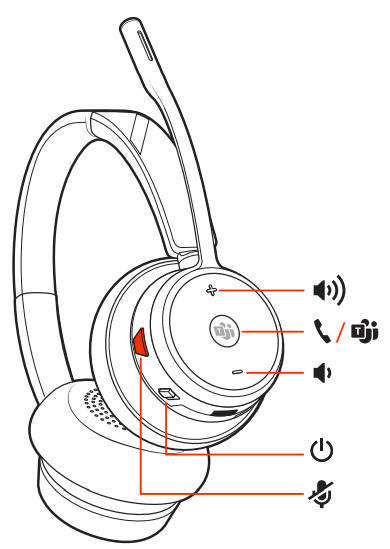 NOTA Ang disenyo sa headset mahimong magkalahi apan ang pag-andar parehas.
|
Taas ang volume |
|
Tawag / Pindota para makig-interact sa Microsoft Teams (Modelo lang sa Teams, gikinahanglan ang app) |
|
Ipaubos ang volume |
|
Gahum |
|
Mute/unmute |
I-on ang imong headset
Aron ma-on ang headset, i-slide ang Power button.
I-adjust ang volume
- Kadaghan sa headset Ig-ayo ang gidaghanon sa imong headset pinaagi sa pag-ayos sa gidaghanon sa headset (+) ug ubus (-) nga mga kontrol.
- Volume sa telepono sa lamesa Kung naa ka sa usa ka tawag sa telepono sa lamesa ug ang imong tingog hilum / kusog, ayuhon ang pagsulti
 volume sa ubos sa base. Kung ang tingog sa imong caller kusog kaayo/hilom sa usa ka desk phone call, i-adjust ang pagpaminaw gidaghanon.
 - Base volume sa ringtone Ayuhon ang setting sa volume nga ringtone sa base sa Plantronics Hub. Nag-alerto kini kanimo nga ringtone kung wala nimo gisul-ob ang imong headset ug usa ka tawag ang moabut.
I-adjust ang volume sa mikropono sa headset (softphone)
Pagbutang ug test softphone call ug i-adjust ang softphone volume ug PC sound volume sumala niana.
Paghimo, pagtubag, pagtapos sa mga tawag
Sa base adunay 2 Audio buttons: computer  ug desk phone
  . Gitugotan ka sa kini nga mga butones nga magbalhin sa lainlaing gigikanan sa audio.
Pagtawag
- Pag-tap sa usa ka buton sa Audio
 sa display panel. Nakadungog ka us aka tono sa pagdayal.
Ang desk sa telepono ra: Pindota ang Headset button sa telepono o manwal nga tangtangon ang handset kung wala ka HL10 lifter o EHS cable. - Dial gikan sa imong softphone o desk phone.
Pagtapos/pagtawag
Aron matubag o matapos ang usa ka tawag, i-tap ang katugbang nga Audio button o i-tap ang headset call button.
Desk phone lang: Kung wala kay HL10 lifter o EHS cable, pindota ang Headset sa imong telepono butangi o tangtanga ang handset sa pagtubag sa usa ka tawag ug pag-hang up sa pagtapos sa usa ka tawag.
TIP Ang pagpugong sa tawag sa headset alang sa kompyuter nagkinahanglan og software nga Plantronics ug pagkaangay sa softphone. Kitaa ang “Pag-download software.”
Amang
Atol sa usa ka aktibo nga tawag, i-tap ang Mute button aron mute o i-unmute ang imong headset.
Paghupot ug tawag
Aron sa paghupot sa usa ka aktibo nga tawag, pindota ang headset Tawag  buton sulod sa 2 segundos. Pindota ang Tawag nga buton aron ipadayon ang gipugngan nga tawag.
Pagbalhin tali sa mga tawag (flash)
Aron magbalhinbalhin tali sa mga tawag, pindota ang headset Call button sulod sa 2 segundos.
Mini nga tawag sa komperensya
I-combine ang audio gikan sa imong desk phone ug computer ngadto sa usa ka mini conference call.
Uban sa usa ka aktibo nga tawag ug usa ka gihuptan nga tawag, dungan nga ipadayon ang base computer ug desk phone mga audio button sa 4 segundo hangtod nga solidong berde ang mga LED.
NOTA Ang mga audio LED pula kung ang imong tawag sa komperensya gipahilom.
Paghimo og usa ka tawag sa komperensya
Mahimo nimong komperensya hangtod sa 3 ka dugang nga mga headset sa usa ka tawag nga nagpadayon.
Awtomatiko nga pag-apil sa mga headset sa Savi (parehas nga tipo sa headset lamang)
- Samtang nagtawag, ibutang ang headset sa bisita sa cradle sa bayad sa nag-unang tiggamit. Ang base nga subscription LED flashes.
- Ang nag-unang tiggamit makadungog og triple tone sa ilang headset nga nagpaila sa usa ka hangyo sa komperensya. Aron dawaton ang hangyo, pindota ang buton Tawag sa headset sa nag-unang user sulod sa 10 ka segundo.
- Kung ang proseso mapakyas o mo-time out tungod kay ang Tawag nga buton sa bisita wala gipugos sulod sa 10 segundos, ang suskrisyon sa bisita mahunong ug ang bisita makadungog sa usa ka sayup nga tono.
Pag-apil sa mga headset sa Savi nga mano-mano
- Samtang nagtawag, i-press ang buton sa suskrisyon sa panguna nga tiggamit. Ang base nga subscription LED flashes.
- Ipataas ang Volume sa headset sa bisita hangtod mo-on ang headset LED.
- Ang nag-unang tiggamit makadungog sa usa ka triple nga tono nga nagpakita sa usa ka hangyo sa komperensya. Aron dawaton ang hangyo, pindota ang buton Tawag sa headset sa nag-unang user sulod sa 10 ka segundo.
- Kung ang proseso mapakyas o mo-time out tungod kay ang Tawag nga buton sa bisita wala gipugos sulod sa 10 segundos, ang suskrisyon sa bisita mahunong ug ang bisita makadungog sa usa ka sayup nga tono.
NOTA Ang mga headset sa usa ka komperensya adunay independente nga mute control. Gipakita lang sa base ang kahimtang sa mute sa panguna nga tiggamit.
Paggawas sa usa ka tawag sa komperensya
- Ang mga headset sa bisita mahimong magpabilin ingon mga bisita pinaagi sa daghang mga tawag. Aron tangtangon ang usa ka headset sa bisita, pindota ang button sa Tawag sa headset sa bisita o pag-dock ang headset sa panguna nga mogamit sa duyan sa pag-charge. Ang panguna nga mogamit nakadungog us aka tono sa ilang headset samtang ang matag bisita mobiya sa tawag.
NOTA Ang nag-unang tiggamit mahimong makadungog og dugang nga mga tono sa ilang headset ug makita ang base nga subscription sa LED flash samtang ang mga bisita nga headset moapil sa tawag. Gipakita niini nga ang usa ka bisita nga headset adunay lahi nga bersyon sa firmware kaysa sa panguna nga headset, apan magamit gihapon alang sa komperensya.
Pakig-uban sa Mga Koponan sa Microsoft
Pindota ang Teams  buton aron makig-uban sa Microsoft Teams kung wala sa usa ka tawag (modelo ug aplikasyon gikinahanglan).
NOTA Tawag sa imong headset ang buton mao usab ang mga Teams sa Microsoft butones.
View Mga pahibalo sa Microsoft Teams
Ang mga butones nga Microsoft Teams button sa imong basehan nga LED pulso kung adunay usa ka pahibalo sa Mga Koponan.
I-tap ang butones aron view mga pahibalo sa imong kompyuter.
Pag-stream media
Sa pag-stream sa media gikan sa imong computer, una i-press ang Computer Audio sa base buton ug dayon i-play ang media.
Dugang Features
Usba ang imong default nga linya
Usba ang default outbound nga linya sa telepono/audio channel.
Uban sa sistema nga walay pulos, buhata ang usa sa mosunod:
- Sa imong base, pindota ang gusto nga audio button sulod sa 4 segundos hangtod kini mokidlap 4 ka beses.
- I-download ug ablihi ang Poly Lens Desktop App sa imong computer, adto sa Device Name> Settings> General> Default Phone Line ug pilia ang gusto nga linya sa audio.
I-optimize ang kalidad sa audio
Adunay 3 ka audio mode: wideband stereo (hybrid), wideband (pag-istoryahanay) ug multimedia (musika).
Aron ma-optimize ang kalidad sa imong audio alang sa imong kalihokan, nga wala’y sistema, pindota ang buton nga Mute sa headset sa 4 ka segundo. Ang headset naglibot sa mga mode sa matag 4 segundos nga pagpindot. Ma-configure usab sa Plantronics Hub.
Limitahi ang kasaba sa opisina
Mahimo nimong limitahan ang kantidad sa duol nga panagsulti nga gipadala sa panahon sa imong mga tawag. Ablihi ang Plantronics Hub. Pag-adto sa Mga Setting> Kinatibuk-an> Pagsira sa Paglimite sa Pag-istoryahanay. Adunay epekto ang mga pagbag-o sa sunod nga pagtawag. Ang default mao ang Standard mode nga gi-optimize alang sa kadaghanan sa mga palibot.
Timailhan sa online
Ang imong headset LED nagkidlap berde aron ipahibalo sa uban nga ikaw nagtawag. Ang imong headset LED solid nga pula kung mute ka. Pagdumala sa mga setting sa Poly Lens Desktop App.
Wala sa Sak-anan nga mga Nahanumdom nga Tono
Kung naa ka sa usa ka tawag ug mogawas sa operating range, makadungog ka og tulo ka mubu nga tono. Makadungog ka og usa ka tunga-tunga nga tono sa imong pagbalik sa range.
Kung dili ka maglangkob, masuspinde ang mga aktibo nga tawag. Ang mga panawagan igabutang usab kung ikaw maglakaw balik sa sukod. Kung magpabilin ka nga wala sa sakup labi pa sa 5 minuto, ihulog sa sistema ang tawag.
Kung wala ka sa usa ka tawag ug mogawas sa operating range ug pindota ang call button, makadungog ka og usa ka tono alang sa button press ug tulo ka ubos nga tono alang sa kapakyasan sa paghimo og link.
Pag-troubleshoot
| Headset | |
| Wala ko makadungog ug dial tone sa headset. | • Siguruha nga adunay bayad ang imong headset. • Siguruha nga ang imong headset naka-subscribe sa basehan. Tan-awa ang Headset sa suskrisyon sa sukaranan. • I-adjust ang switch switch (A – G) sa ilawom sa sukaranan hangtod madungog ang usa ka tono sa dial. Ang default A magamit alang sa kadaghanan sa mga telepono. ATTENTION Paggamit configure D alang sa mga telepono sa Cisco. Ang mga teleponong Cisco nga konektado sa gamit nga EHS cable gigamit ang pagsulud A. • Siguruha nga ang imong desk phone konektado nga tama sa imong base. Kitaa ang mga detalye sa pag-setup sa telepono sa Desk. • Kung ang imong base konektado sa gipahinungod nga headset sa imong telepono port, i-press ang headset button sa desk phone aron makadungog og dial tone.• Kung ang imong base konektado sa gipahinungod nga headset sa imong telepono port, i-press ang headset button sa desk phone ug desk phone sa basebuton para makadungog ug dial tone.• Kung ang imong base konektado sa imong handset port, mano-mano nga kuhaa ang handset aron makadungog og dial tone (kung wala kay EHS cable o HL10 lifter).• Siguruha nga ang imong HL10 lifter ang nakataas sa handset nga igoigo aron mapadagan ang hookswitch; ibutang sa usa ka labi ka taas nga setting kung kinahanglan. • Ayuhon ang gidaghanon sa pagpamati sa headset. Tan-awa ang Pag-adjust sa kadaghan. • Kung ang volume daghan pa kaayo, ipahiangay ang sukaranan sa pagpaminaw sa desk phone sa base. Tan-awa ang Pag-adjust sa kadaghan. |
| Nakadungog kog static. | • Siguruha nga adunay labing menos 12 pulgada taliwala sa imong base ug imong kompyuter, ug 6 pulgada sa taliwala sa imong base ug imong telepono. Kung ang pag-ayos sa distansya dili makatabang, ang imong headset mogawas sa sakup, lihok nga duul sa base. Tan-awa ang Pahiluna sa Imong Basihan |
| Ang tingog gituis. | • Ipaubos ang gidaghanon sa pagpamati sa desk phone ug/o desk phone sa base. Alang sa kadaghanan sa mga telepono ang husto nga setting mao ang posisyon 2. Tan-awa ang I-adjust ang volume. • Kung ang imong desk phone adunay kontrol sa volume, ipaubos hangtod mawala ang pagtuis. • Kung naa pa ang pagtuis, ayoha ang pagpugong sa volume sa headset aron mubu ang gidaghanon sa headset speaker. Tan-awa ang Pag-adjust sa kadaghan. • Siguruha nga adunay 12 pulgada taliwala sa imong base ug imong kompyuter, ug 6 pulgada sa taliwala sa imong base ug imong telepono. Tan-awa ang Pahiluna sa Imong Basihan. |
| Nakadungog kog echo sa headset. | • Ipaubos ang gidaghanon sa pagpamati sa desk phone ug/o desk phone sa base. Alang sa kadaghanan sa mga telepono ang husto nga setting mao ang posisyon 2. Tan-awa ang I-adjust ang volume. • Kung ang lebel sa audio sobra kaayo sa kini nga posisyon, dugangi ang gidaghanon sa headset. Tan-awa ang Pag-adjust sa kadaghan. • Kung ang imong volume sa pagsulti sobra ra kaayo alang sa imong tigpaminaw sa kini nga posisyon, ayuhon ang posisyon sa headset aron masiguro nga ang mikropono hapit ra kutob sa mahimo sa imong baba. |
| Ang mga tawo nga akong kaistorya makadungog ug buzz sa ackground. | • Igbalhin ang base sa layo gikan sa imong telepono. Tan-awa ang Pahiluna sa Imong Basihan. • Kung ang sukaranan nga suplay sa kuryente naka-plug sa usa ka strip sa kuryente, direkta nga isaksak kini sa bungbong. |
| Ang headset gibati nga hugot kaayo sa akong mga dunggan. | • Hinayhinay nga ibalhin ang headband nga labi ka lapad |
| Telepono sa desk | |
| Gi-install ang handset lifter apan dili ipataas ang handset. | • Siguroha nga ang handset lifter power cord hugot nga giduso ngadto sa handset lifter jack sa base. |
| Dili nako madungog ang dial tone sa akong desk phone sa headset. | • Ayuhon ang configure switch (A – F) sa ilawom sa sukaranan hangtod madungog ang usa ka tono sa dial. Ang default A magamit alang sa kadaghanan sa mga telepono. ATTENTION Paggamit configure D alang sa mga telepono sa Cisco. Ang mga teleponong Cisco nga konektado sa gamit nga EHS cable gigamit ang pagsulud A. • Siguruha nga ang imong desk phone konektado nga tama sa imong base. Kitaa ang mga detalye sa pag-setup sa telepono sa Desk. • Kung ang imong base konektado sa gipahinungod nga headset sa imong telepono port, i-press ang headset button sa desk phone aron makadungog og dial tone.• Kung ang imong base konektado sa gipahinungod nga headset sa imong telepono port, i-press ang headset button sa desk phone ug desk phone sa base buton para makadungog ug dial tone.• Kung ang imong sukaranan konektado sa imong port sa handset, kamut nga tangtangon ang handset aron madungog ang usa ka dial tone (kung wala ka usa ka EHS cable o HL10 lifter). |
| softphone | |
| Kung mag-dial ko sa akong softphone application, walay mahitabo. | Siguroha nga naka-on ang imong headset. Pindota ang headset Call button. Siguroha nga na-charge ang imong headset. Pag-ayo sa pagpatalinghug sa volume sa pagpaminaw. Siguroha nga ang imong headset mao ang default sound device pinaagi sa pag-adto sa imong Sound Control Panel (Windows) o imong Sound System Preferences (Mac). Siguroha nga ang imong headset naka-subscribe sa USB adapter. Tan-awa pag-usab ang Subscribe USB adapter. Siguroha nga ang Poly Lens App software na-install. Aron ma-download, bisitaha poly.com/software. Siguroha nga ikaw naggamit ug compatible nga softphone nga aplikasyon. Para sa listahan sa mga compatible nga softphones, bisitaha poly.com/software. Kung wala ma-install ang software sa Plantronics ug wala kay compatible nga softphone, kinahanglan una nimong i-press ang headset Call button ug dayon gamiton ang softphone interface aron ibutang/tubagon/tapuson ang mga tawag. I-restart ang imong computer. |
| Unsaon nako pagpakig-uban sa Microsoft Mga team sa akong sistema sa headset nga gi-sertipikado sa Teams? |
• I-tap ang Tawag sa imong headsetbuton aron makig-uban. • I-tap ang Mga Koponan sa imong base buton aron makig-uban sa MicrosoftMga team o sa view mga pahibalo. NOTA Ang modelo sa mga team ug app gikinahanglan. |
| Nagtrabaho ba ang akong Microsoft Teamscertified headset system sa ubang mga softphone? | Oo, samtang ang imong headset gi-optimize alang sa Microsoft Teams, mahimo kini nga ma-configure aron magamit sa ubang gisuportahan nga mga softphone. Ibutang ang imong target nga telepono pinaagi sa pag-adto sa Poly Lens Desktop App > Softphones > Software Settings > Target nga Softphone Kung mag-configure ka og laing softphone, ang Call button: • dili makig-uban sa Teams • dili moadto sa mga pahibalo sa Teams • dili maglunsad Cortana |
| Ang tingog sa pagsulti ug/o pagpaminaw gamay ra o taas kaayo. | I-adjust ang volume sa pagpamati sa headset. I-adjust ang mga volume sa pagpamati/pagsulti sa sound control panel/system preferences sa computer. I-adjust ang mga volume sa pagpamati/pagsulti sa softphone nga aplikasyon. |
| Natuis ang tingog o nakadungog kog echo sa headset. | Bawasan ang gidaghanon sa pagsulti ug/o pagpamati sa kompyuter gamit ang imong softphone application. Itudlo ang mikropono sa imong suwang. Kung ang pagtuis anaa pa, ipaubos ang volume sa headset. |
| Dili na ko makadungog ug bisan unsang audio pinaagi sa akong mga PC Speaker. | Usba ang default sound device pinaagi sa pag-adto sa imong Sound Control Panel (Windows) o imong Sound System Preferences (Mac) ug pagpili sa imong PC speakers o internal speakers. |
| Walay audio koneksyon sa PC. | I-unplug ang USB adapter ug dayon ikonektar kini pag-usab. Pag-undang ug unya pagsugod usab sa imong aplikasyon sa PC o softphone. |
Unsa ang naa sa kahon
Ang sulod mahimong magkalahi sa produkto.
 |
Headset |
 |
Base |
 |
USB cables (3 naglakip): Micro USB sa USB-A, Micro USB sa USB-C, USB-C sa USB-A |
 |
Cable sa interface sa telepono |
 |
Power supply ug plug adapters |
 |
Dali nga giya sa pagsugod |
Suporta
NAGKINAHANGLAN UG DUGANG TABANG?
poly.com/support
HP Inc.
1501 Page Mill Road
Palo Alto 94304, USA
650-857-1501
HP Deutschland GmbH
HP HQ-TRE
71025 Boeblingen, Alemanya
HP Inc UK Ltd
Mga Pangutana sa Regulatoryo, Early West
300 Thames Valley Park Drive
Pagbasa, RG6 1PT
United Kingdom
©2023 Poly. Ang DECT usa ka marka sa pamatigayon sa ETSI. Ang tanan nga mga marka sa pamatigayon gipanag-iya sa ilang tag-iya. HP Inc.
Model ID: S7310 CD/S7310-M CD USB-A/USB-C (mahimong sundan sa /A, /J o /S), S7320 CD/S7320-M CD USB-A/USB-C (mahimong sundan pinaagi sa /A, /J o /S).
System sentence: Ang Savi 7310/7320 Office adunay CB7321 CD/-M CD base, (mahimong sundan sa /A, /J o /S) ug S7310T/S7320T headset (mahimong sundan sa /A, /J o / S).
218230-06 06.23
Mga Dokumento / Mga Kapanguhaan
 |
poly 7S429AA-ABA Wireless DECT Headset System [pdf] Giya sa Gumagamit 7S429AA-ABA, 7S429AA-ABA Wireless DECT Headset System, Wireless DECT Headset System, DECT Headset System, Headset System, System |