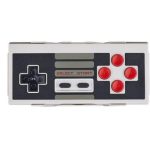
8BitDo SF30 Wireless Controller
SN30 ug SF30
Instruksyon
- Palihug i-off ang controller sa dili pa ibaylo ang mga mode sa controller.
- Pindota ug kupti ang SUGOD sulod sa 3 segundos aron mapalong ang controller.
Koneksyon sa Bluetooth
Awtomatikong magkonektar pag-usab ang mga controller sa imong mga device sa higayon nga mapares na sila.
- Android (D-lnput)
- Pindota ug hupti ang SUGOD sulod sa 1 ka segundo aron ma-power ang controller, ang LED mokidlap kausa matag cycle.
- Pindota ug hupti ang PILI sulod sa 3 segundos aron makasulod sa pairing mode. Ang asul nga LED paspas nga mokidlap.
- Adto sa Bluetooth setting sa imong Android device, ipares sa [8Bitdo xx GamePad].
- Ang LED mahimong solid blue kung malampuson ang koneksyon.
- Koneksyon sa USB: ikonektar ang imong 8Bitdo controller sa imong Android device pinaagi sa USB Cable pagkahuman sa lakang 1.
Windows (X-input)
- Pindota ug pugngi ang START+ X sulod sa 1 segundos aron ma-power ang controller, ang LED mokidlap kaduha matag cycle.
- Pindota ug hupti ang SELECT/o 3 segundos aron makasulod sa pairing mode. Ang asul nga LED paspas nga mokidlap.
- Adto sa Bluetooth setting sa imong Windows device, ipares sa [8Bitdo xx GamePad{x)].
- Ang LED mahimong solid blue kung malampuson ang koneksyon.
Koneksyon sa USB: ikonektar ang imong 8Bitdo controller sa imong Windows device pinaagi sa USB Cable human sa lakang 1.
macOS
- Pindota ug hupti ang START+ A sulod sa 1 segundos aron ma-power ang controller, ang LED mokidlap tulo ka beses kada cycle.
- Pindota ug hupti ang PILI sulod sa 3 segundos aron makasulod sa pairing mode. Ang asul nga LED paspas nga mokidlap.
- Adto sa Bluetooth setting sa imong macOS device, ipares sa [Wireless Controller].
- Ang LED mahimong solid blue kung malampuson ang koneksyon.\
Koneksyon sa USB: ikonektar ang imong 8Bitdo controller sa imong macOS device pinaagi sa USB Cable human sa lakang 1.
Pagbalhin (sa default)
- Pindota ug hupti ang START+ Y sulod sa 1 segundos aron ma-power ang controller, ang LED mokidlap upat ka beses kada cycle.
- Adto sa imong Switch Home Page aron i-klik ang Controllers, unya i-klik ang Change Grip/Order.
- Pindota ug hupti ang PILI sulod sa 3 segundos aron makasulod sa pairing mode. Ang asul nga LED paspas nga mokidlap.
- Ang LED mahimong solid blue kung malampuson ang koneksyon.
Kung konektado sa imong Switch, DOWN+ SELECT= Switch HOME button.
Baterya
- Status
LED Indicator - Ubos nga mode sa baterya
Ang LED nagpangidlap sa pula - Pag-charge sa baterya
Ang mga blink sa LED nga berde - Bug-os nga na-charge ang baterya
Ang pag-undang sa LED nag-blink sa berde - Gitukod-sa 480 mAh Li-on nga adunay 18 Oras nga oras sa pagdula.
- Rechargeable pinaagi sa USB cable nga adunay 1 - 2 ka oras nga oras sa pag-charge.
- Pindota ang START sulod sa 8 segundos aron pugson nga i-off ang imong controller.
Pagdaginot sa Gahum
- Mode sa pagkatulog - 1 minuto nga wala koneksyon sa Bluetooth.
- Mode sa pagkatulog - 15 minuto nga adunay koneksyon sa Bluetooth apan wala magamit.
Pag-press sa Start aron pukawon ang imong controller.
Suporta
Palihug bisitaha http://support.8bitdo.com alang sa dugang nga kasayuran ug dugang nga suporta.
Mga Dokumento / Mga Kapanguhaan
 |
8BitDo SF30 Wireless Controller [pdf] Manwal sa Instruksyon SN30, SF30, Wireless Controller, SF30 Wireless Controller |