

Smart Sticky Note Printer
Usa ka Adlaw 1 nga Edisyon nga konsepto

Magsugod ta
Kung gipalit nimo ang imong Smart Sticky Note Printer isip regalo, mahimo nimong ipadala kini nga giya sa imong nakadawat sa regalo aron matabangan sila sa pag-set up!

- Dili sticky nga kilid
- Button sa eject
1. I-install ang papel nga rolyo
Panit ang sticker sa kaluwasan gikan sa tig-imprenta ug pindota ang eject button aron maablihan ang pultahan sa tig-imprenta. I-load ang papel nga rolyo sama sa gipakita sa ibabaw, pagtagad sa oryentasyon sa rolyo. Siguroa nga ang tumoy sa rolyo sa papel mogawas sa slot sa imong tig-imprinta sa dili pa nimo kini sirad-an.
2. I-plug in ug ikonektar ang imong tig-imprinta
Ibutang ang imong tig-imprinta sulod sa 30 ka tiil sa usa ka katugbang nga Echo device ug i-plug ang tig-imprinta sa usa ka outlet sa kuryente gamit ang gilakip nga adapter. Ang imong tig-imprinta mosulay sa pagkonektar sa imong home wifi network gamit ang imong gitipigan nga mga kredensyal. Mahimong pipila ka minuto ang pagkonektar sa imong wifi sa balay.

Kung imong i-plug ang imong tig-imprinta, kinahanglan nga i-print ang mensahe sa ibabaw.

Kung ang tig-imprinta malampuson nga nagkonektar sa imong wifi sa balay, kinahanglan nga i-print ang mensahe sa ibabaw.
3. Ipares ang imong printer sa imong Echo

Sa higayon nga ang LED action button sa imong printer mahimong solid blue, tapusa ang set-up pinaagi sa pag-ingon “Alexa, pangitaa ang akong tig-imprinta.” Andam ka na karon sa paghimo sa imong unang pag-imprinta! Mahimo nimong susihon nga ang imong tig-imprinta gipares pinaagi sa pag-ingon "Alexa, pag-print ug test page.”
 Kung ang imong tig-imprinta dili makakonektar sa imong home wifi network awtomatik
Kung ang imong tig-imprinta dili makakonektar sa imong wifi sa balay, kini i-print ang mensahe nga gipakita sa ubos. Palihug timan-i: Kinahanglan nimong gamiton ang Alexa app sa usa ka Android phone / iPhone 7 (o sa ulahi)* para sa setup.

Idugang ang imong tig-imprinta gamit ang Alexa app
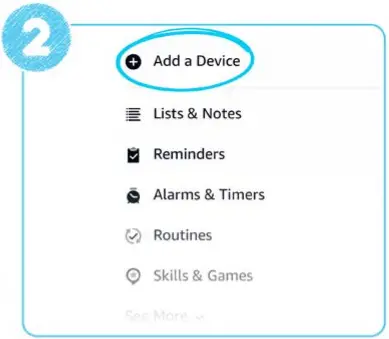
Siguroha nga ikaw adunay pinakabag-o nga bersyon sa Alexa app sa imong telepono. Sa app, i-tap ang `More' icon, unya Add a Device> Printer. Pilia ang `Amazon' sa sunod nga screen. Mahimo nimong sundon ang mga direksyon sa screen aron makonektar ang imong tig-imprinta sa imong wifi sa balay.
* Ang pag-set up sa imong printer gamit ang Apple iPhone 6s o mas sayo dili mahimo.



 Ipares ang imong tig-imprinta sa Alexa

I-print na karon sa imong tig-imprinta ang mensahe sa ibabaw. Sa higayon nga ang LED action button sa imong printer mahimong asul, tapusa ang set-up pinaagi sa pag-ingon “Alexa, pangitaa ang akong tig-imprinta.” Andam ka na karon sa paghimo sa imong unang pag-imprinta! Mahimo nimong susihon nga ang imong tig-imprinta gipares pinaagi sa pag-ingon "Alexa, pag-print ug test page.”
Pag-troubleshoot
Blangko ang tanan nakong mga imprinta
Ang papel nga rolyo mahimong ma-install nga dili husto. Kuhaa ug isulod kini pag-usab, paghatag ug partikular nga pagtagad sa oryentasyon sa papel. Siguroa nga ang sticky nga kilid nag-atubang (tan-awa ang diagram sa ibabaw sa panid).
Ang akong mga Imprenta butik, streaky o faded
Kung ang imong mga printout adunay bertikal nga mga labud, butik o kupas, limpyohi ang mga ulo sa tig-imprinta. Pag-klik dinhi aron makita ang usa ka video nga nagpakita kung giunsa kini buhaton.
- I-unplug ang imong tig-imprinta ug pabugnawa kini.
- Ablihi ang tig-imprenta ug kuhaa ang papel nga rolyo.
- Pangitaa ang mga ulo sa tig-imprinta ug hinayhinay nga pagpahid kini sa usa ka limpyo, uga nga panapton.
- Ilisan ang rolyo sa papel ug isira ang tig-imprinta.
- I-plug ang imong tig-imprinta.
Pag-klik dinhi aron makita ang usa ka video nga nagpakita kung giunsa kini buhaton.
Wala madiskubre ni Alexa ang akong tig-imprinta
Siguroha nga ang LED action button sa imong printer solid blue ug sulayi pagdiskubre pag-usab ang printer pinaagi sa pag-ingon "Alexa, pangitaa ang akong tig-imprinta“. Mahimo usab nimong sulayan ang pagdiskobre pinaagi sa Alexa App (Mga Device> Add> Printer> Other> Discover Devices). Aron ipares ang imong tig-imprenta, KINAHANGLANG adunay ka compatible nga Echo device.*
Siguroha nga ang imong Echo device mao ang:
 Gipaandar 'Sa'
Sa parehas nga Wi-Fi network (SSID) sama sa tig-imprinta
Nakarehistro sa parehas nga account sa Amazon sama sa tig-imprinta
*Ang imong printer kay compatible sa tanang Echo device GAWAS: Echo (1st Gen), Echo Dot (1st Gen), Echo Plus (1st Gen), Echo Dot Kids Edition, Echo Spot, o Amazon Tap.
Dili nimo ipares ang tig-imprinta gamit ang Alexa app nga mag-inusara.
Ako adunay labaw pa sa usa ka tig-imprinta - unsaon nako pagkontrol kung kinsa ang gigamit ni Alexa?
Ang ubang mga tipo sa pag-imprinta (sama sa mga nota sa tingog) awtomatik nga madala sa imong Smart Sticky Note Printer. Mahimo nimong idirekta ang tanan nga mga pag-imprinta sa tig-imprinta nga imong gusto pinaagi sa pag-disable sa ubang (mga) printer gamit ang Alexa App.

Nagkinahanglan ug tabang sa pag-setup?
Ang koponan sa Customer Service sa Amazon magamit 24/7 sa Smart Sticky Note Printer panid sa suporta.
Mga Dokumento / Mga Kapanguhaan
 |
Amazon Smart Sticky Note Printer [pdf] Manwal sa Instruksyon Smart Sticky Note Printer, Sticky Note Printer, Printer |


