


Apps E-CON KIT Wired Intercom System nga adunay Smartphone App

Mga detalye
- Suplay sa Gahum 15VDC 1.3A
- Koneksyon sa Internet Ethernet o Wifi sa Pag-monitor
- Suporta sa App Tuya Smart
- Suporta sa Telepono iOS ug Android
- Weather Resistant Gate Station Lamang
- Pag-mount sa Taas nga Monitor: 1.5m Gate Station: 1.2 - 1.5m
- Suporta sa Monitor 6 (Max)
- Suporta sa Gate Station 2 (Max)
Paglabay sa Kableview
- Girekomenda nga gamiton ang CAT6 alang sa tanan nga pag-cable sa EliteConnect intercom system.
- Direkta nga paglubong o puno sa gel nga CAT6 girekomendar alang sa externally run cable (lakip ang sulod nga conduit).
Mga Kinahanglanon sa Tuya App:
Koneksyon sa Internet
Ang E-CON MONITOR kinahanglang adunay Ethernet o Wifi internet connection para maka-operate ang Tuya Smart app.
Smartphone
- Apple iOS 77.0 ug Ibabaw
- Android 5.0 ug Sa Taas
Account
Tanang APP Owners & invited Users kinahanglang adunay aktibong Tuya Smart account

Kabutang sa Skematika

Kini nga example nagpakita sa 2 x gate stations konektado sa 3 x monitor
Pag-wire ug Pag-address sa E-CON System (Importante)
- Ang labing taas nga 6 nga mga monitor mahimong ma-wire sa 1 nga sistema.
- Ang labing taas nga 2 nga mga istasyon sa ganghaan mahimong ma-wire sa 1 nga sistema.
- Ang mga estasyon sa ganghaan 1 ug 2 kinahanglan kanunay nga i-wire sa 'Monitor 1.
- Ang matag monitor nanginahanglan sa kaugalingon nga 15V 1.3A nga suplay sa kuryente.
- Ang matag monitor kay gitakda nga default isip 'Monitor 1. Para sa mga sistema nga adunay labaw sa 1 ka monitor, ang matag monitor kinahanglang ibutang sa usa ka talagsaon nga adres. Tan-awa sa ubos para sa dugang detalye:
Unsaon Pag-address sa mga Monitor
- I-tap ang screen aron madala ang main menu. Adto sa 'Settings' unya 'System.
- Dinhi mahimo nimong usbon ang 'Device ID' sa sunod nga talagsaon ug magamit nga numero.
- Ang monitor kinahanglan nga magsugod pag-usab isip bag-ong pinili nga numero.
Mga Kolor sa Wiring
E-CON MONITOR
Gahum SA
- PULANG 15VDC
- Itom = GND
Ang mga comms
- PULA = V+
- PUTI= AUDIO
- Itom = GND
- DILAW = VIDEO
Limpyo nga Kontak Gi-trigger sa Monitor "Kinahanglan nga Icon'
- Itom= DILI
- PULANG COM
- DILAW = NC
Ethernet
- PULA = RxN
- BROWN= RxP
- BLACK= TxN
- DILAW= TXP
E-CON GATE KP
Gahum SA
- PURPLE = 12-15VDC
- GRAY = GND
Ang mga comms
- PULA= V+
- PUTI = AUDIO
- Itom= GND
- DILAW = VIDEO
Limpyo nga Kontak Gi-trigger sa Monitor 'Gate lcon' & smartphone APP
- GREEN= DILI
- ORANGE = COM
- BROWN = NC
REX (N/O Button)
- BLUE = BUKAS
- TRG GREY GND
GATE sa E-CON
- Tan-awa ang Schematic
App & Site Setup nga adunay Monitor Connected pinaagi sa Ethernet
Sa dili pa mopadayon, siguroha nga ang imong monitor adunay koneksyon sa internet sa Ethernet ug ang imong smartphone konektado sa Wi-Fi sa samang router,
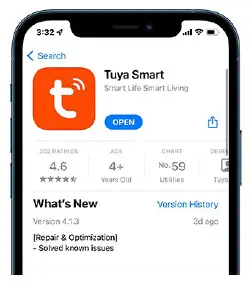
- I-download ang App t Search 'Tuya Smart' sa 'App' o Play Store o i-scan ang QR link sa taas nga tuo niining panid.
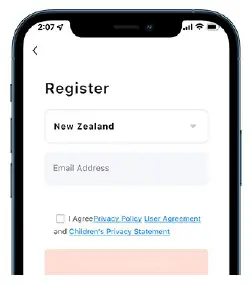
- Paghimo og Tuya account Ang tanan nga mga tiggamit kinahanglan adunay usa ka aktibo nga Tuya Smart account sa bisan sa pagdugang sa usa ka device o operate sa usa ka E-CON KIT gikan sa bisan unsa nga smart device.
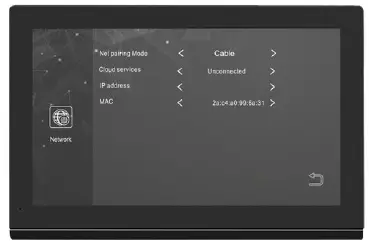
- Monitor Setup m Adto sa 'Settings, unya 'Network Settings & pilia ang 'Cable' ubos sa 'Netpairing Mode' Sunod pindota ang back button ug ang monitor mo-restart sa bag-ong gipili nga mode.
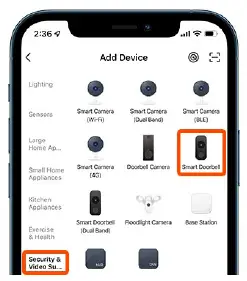
- Idugang ang Device Gikan sa 'Home' screen, pindota ang 'Add Device'. Mahimo usab kini nga ma-access pinaagi sa orange nga lingin/plus nga icon.
- Pagpares nga Device Pindota ang ibabaw nga tuo sa Screen, unya pilia ang 'Cable gikan sa drop-down list. Sunod pindota ang 'Power on the device... tick. Katapusan, pindota ang dako nga orange nga 'Next' button.
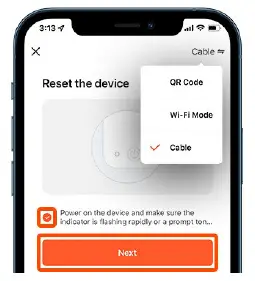
- Pangita/Idugang Ang app kinahanglan nga magsugod na sa pagpangita sa monitor.
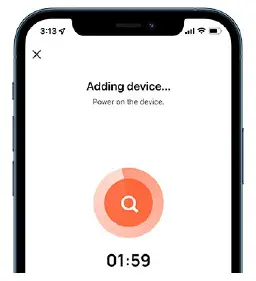
- Kung makit-an, ang aparato idugang sa imong app. Kung mapakyas ang pagpangita, siguroha nga ang aparato gipaandar ug adunay aktibo nga koneksyon sa internet
Natapos ang Intercom Appview

- Pagbitay / Paggawas.
- Audio gikan sa estasyon sa pultahan ON/OFF.
- Snapshot - Pagkuha og imahe ug i-save sa app sa telepono o gallery
- I-on/i-off ang mikropono para sa duha ka paagi nga komunikasyon.
- Gibuksan ang pultahan/ganghaan nga konektado sa relay sa monitor 1.
- Gibalhin ang komunikasyon tali sa mga istasyon sa ganghaan 1 ug 2.
- Pag-playback sa mga rekording gikan sa monitor sa SD card (kon angayan).
- Pag-access sa mga imahe gikan sa kasaysayan sa snapshot sa intercom.
- Gibuksan ang pultahan/ganghaan nga konektado sa relay sa estasyon sa ganghaan.
- Nagrekord sa video atol sa komunikasyon sa estasyon sa ganghaan.
- Gihimo ang video ngadto sa full-screen mode. 12. Menu sa mga setting.
Pag-monitor sa Wifi Setup

- Gamita kini nga panid kauban sa pag-setup sa Ethernet. Ibaylo ang mga lakang 3 ug 5 ingon nga detalyado sa ubos:
- Siguruha nga ang imong smartphone konektado sa parehas nga wifi nga konektado sa monitor. Ang Wifi kinahanglan nga 2.4GHz lamang
Pag-setup sa Monitor
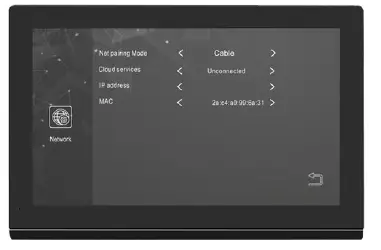
- Adto sa 'Settings, unya 'Network Settings & pilia ang 'EZ Mode Netpairing Mode' ubos. Sunod pindota ang back button ug ang monitor mag-restart sa bag-ong gipili nga mode.
Pagpares sa mga Device
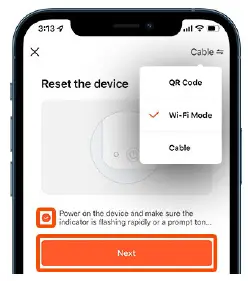
- Pindota ang ibabaw nga tuo sa screen, dayon pilia ang 'Wi-Fi Mode' gikan sa drop-down list.
- Karon pindota ang 'Sunod nga lakang, dayon ang 'EZ Mode' nga buton. Pagsulod sa password sa Wi-Fi nga imong konektado unya pindota ang 'Next'.
Mga Butang sa Pag-monitor Panahon sa Komunikasyon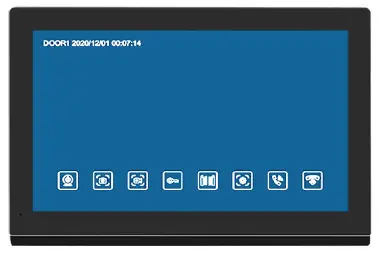

- View camera sa estasyon sa pultahan.
- Snapshot nga hulagway sa panahon sa komunikasyon (nagkinahanglan og SD card).
- Pagrekord sa video sa panahon sa komunikasyon (nagkinahanglan og SD card).
- Nag-aghat sa pag-relay sa kontak gikan sa sulod sa monitor.
- Nag-aghat sa pag-relay sa kontak gikan sa sulod sa call station' I-adjust ang volume, kahayag, contrast & saturation.
- Ibalhin ang tawag sa istasyon sa tawag sa lain nga konektado nga aparato.
- Tubag/pagana ang 2-way nga komunikasyon tali sa call station ug monitor Ibitay/kanselaha ang komunikasyon tali sa call station ug monitor.
- Balik sa miaging screen.
Dugang nga mga Kalihokan ug Mga Feature
- Ang E-CON MONITOR 8& E-CON GATE (KP) nagsuporta sa dugang nga mga bahin nga dili detalyado sa kini nga manwal sama sa: 'Motion detection', 'Relay reset times' & 'Custom standby screen images.
- Kung gusto nimo gamiton kini nga mga function, palihug sunda ang intuitive monitor user interface aron ma-access ug ma-enable kini nga mga setting. Ang 'Custom screen images' nagkinahanglan og mga hulagway nga ikarga ngadto sa SD card nga isulod dayon sa monitor (SD card wala gilakip).
- Ang koneksyon sa Wifi monitor dili girekomenda tungod kay ang usa ka koneksyon dali nga mawala pinaagi sa pagpanghilabot, pagbag-o sa imong router (o password sa router). Palihug gamita ang koneksyon sa Ethernet/Cable kung mahimo.
Pag-imbitar sa mga Gumagamit ug Pagpanag-iya sa Device
Ang tawo nga unang nagparehistro sa usa ka device mahimong 'Tag-iya' ug makadugang o makatangtang sa mga tiggamit direkta gikan sa app. Ang mga imbitado nga tiggamit kinahanglan adunay usa ka aktibo nga Tuya account. Tan-awa ang lakang 2 sa pahina 3 niini nga manwal alang sa impormasyon kon unsaon pagparehistro.
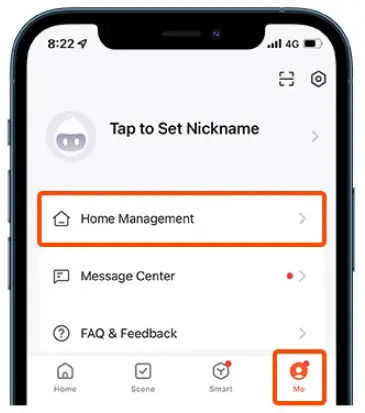
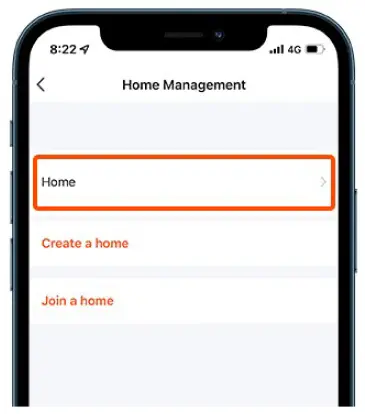
- Paghimo og Balay Gikan sa home screen, pilia ang 'Ako' nga makita sa ubos sa tuo. Unya pindota ang 'Pagdumala sa Balay.
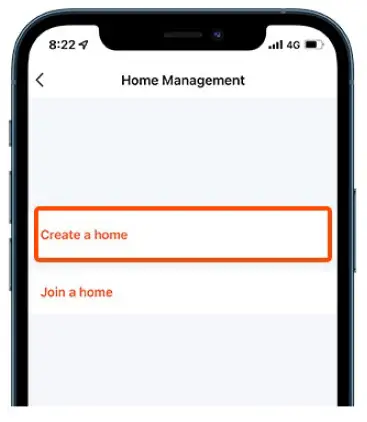
- Paghimo og Balay Pindota ang 'Paghimo og balay'
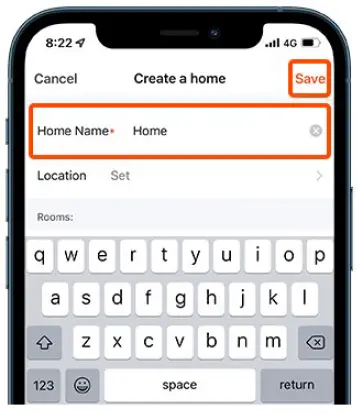
- Ngalan Balay Pagsulod ug 'Ngalan sa Panimalay' unya pindota ang 'Save' nga makita sa taas nga tuo aron Magpadayon.
- Ablihi ang Gibuhat nga Balay Sunod, ipadayon ang 'Balay' nga imong gibuhat sa lakang 3 aron ma-access ang mga kapilian nga 'Add Member'.
- Idugang ang Miyembro Pindota ang 'Add Member, unya pilia ang dalan nga gusto nimong ipadala pinaagi. Ie Text, email, o uban pa.
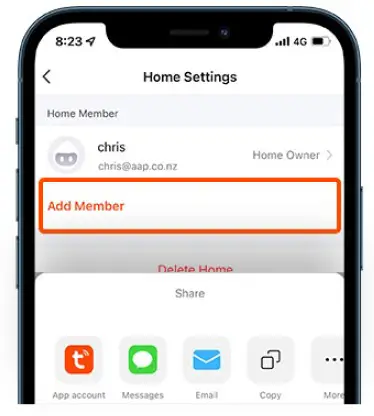
- Ipadala ang Code sa Imbitasyon Isulod ang mga detalye sa giimbitar nga tiggamit ug pindota ang 'Send'. Ang giimbitar nga tiggamit kinahanglan nga mogamit sa code nga gipakita dinhi sa mga lakang nga detalyado sa ubos:
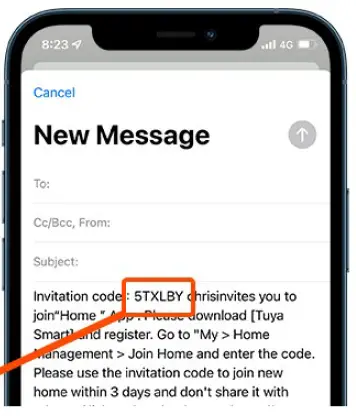
Pagdawat sa mga Imbitasyon
Ang mga imbitado nga tiggamit kinahanglan nga mosulod sa code sa imbitasyon nga detalyado sa ibabaw (sa lakang 6) aron magsugod sa paggamit sa aparato
- Apil sa usa ka Panimalay Gikan sa home screen, pilia ang 'Ako' nga makita sa ubos sa tuo. Unya pindota ang 'Pagdumala sa Balay
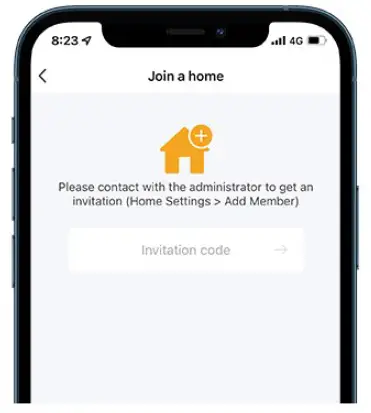
- Apil sa usa ka Panimalay Pindota ang 'Apil sa usa ka balay'.
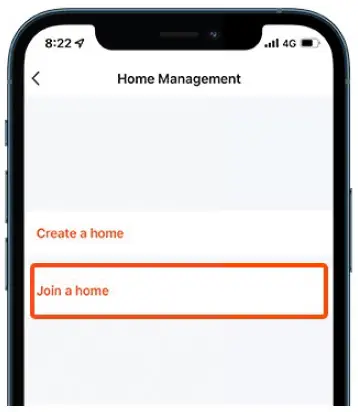
- Code sa Imbitasyon Pagsulod sa code sa imbitasyon nga gipadala sa tag-iya sa device nga gipakita sa lakang 6.
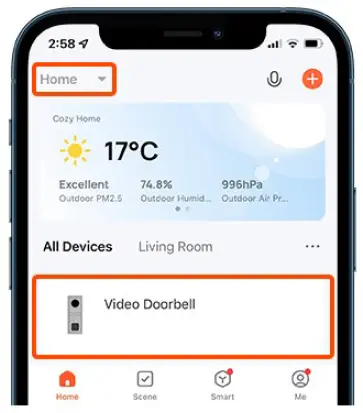
- Gamita ang Device (D Ang device kinahanglan nga makita na sa tab nga 'Home' nga makita sa 'Home' screen
Keypad Code & Pag-swipe Tag Yano nga Programming (E-CON GATE KP Lamang)

- Ang yano nga programming naglakip sa lx 'User Keypad Code' & hangtod sa 2 x 'Swipe Tags'. Tan-awa ang advanced manual link sa ubos sa kini nga panid kung kinahanglan nimo ang dugang nga gamit.
- Kung nagprograma: 2 beeps= Malampuson nga entry & 4 beeps= Wala molampos nga entry.
Pagsulod sa Management Mode
Pindota*, dayon 999999, dayon#. Makadungog ka ug dobleng beep ug hinay nga mokidlap ang mga numero, nga nagpakita nga naa ka sa management mode.
Mubo nga sulat: Ang 999999 mao ang default nga kodigo sa pagdumala. Kinahanglan nimo nga i-reset ang yunit aron makasulod sa mode sa pagdumala kung kini nausab.
Pagdugang/Pag-ilis sa User Keypad Code
Pagsulod sa 'Management Mode'. Pindota ang O (ang keypad mopaspas nga mokidlap), dayon pindota ang ll sundan sa#. Karon ibutang ang usa ka (4-6 digit) nga kodigo nga gisundan sa#, dayon isulod ang samang kodigo pag-usab nga gisundan sa#.
Oras sa Pag-reset sa Call Station Relay
Pagsulod sa 'Management Mode'. Pindota ang 4 (ang keypad mopaspas sa pagkidlap), dayon pagpili ug reset nga oras gikan sa 00 – 99(sec), sundan sa# ug ang bag-ong oras maluwas.
Mubo nga sulat: 00 = Pagtaod
Pag-usab sa Kodigo sa Pagdumala
Pagsulod sa 'Management Mode'. Pindota ang O (ang keypad mopaspas sa pagkidlap), dayon pindota ang 77 nga gisundan sa#. Karon pagsulod ug bag-ong 6-digit nga kodigo, gisundan sa#, dayon isulod pag-usab ang samang kodigo nga gisundan sa#.
Pagdugang/Pag-ilis sa User Keypad Code
Pagsulod sa 'Management Mode'. Pindota ang O (ang keypad mopaspas nga mokidlap), dayon pindota ang ll sundan sa#. Karon ibutang ang usa ka (4-6 digit) nga kodigo nga gisundan sa#, dayon isulod ang samang kodigo pag-usab nga gisundan sa#
Oras sa Pag-reset sa Call Station Relay
Pagsulod sa 'Management Mode'. Pindota ang 4 (ang keypad mopaspas sa pagkidlap), dayon pagpili ug reset nga oras gikan sa 00 – 99(sec), sundan sa# ug ang bag-ong oras maluwas.
Mubo nga sulat: 00 = Pagtaod
Pagtangtang sa Swipe Tags
Pagsulod sa 'Management Mode'. Pindota ang 2 (ang keypad mopaspas sa pagkidlap), dayon pagpili og slot nga papason gikan sa 001 – 199, sundan sa#. Ang keypad mag-beep 3 ka beses aron makumpirma ang pagtangtang. Iuli F
Ibalik ang Kodigo sa Pagdumala sa Pabrika”
Power down gate station. Mubo nga blue wire (REX) ngadto sa gray nga wire (GND) samtang gipaandar ang gate station. Ipadayon ang pag-short hangtod makadungog ka og 3 ka beep ug ang management code i-reset na sa 999999.
Mapasigarbuhon nga Gihatag sa Arrowhead Alarm Products Ltd, 344B Rosedale Rd, Albany 0632, Auckland, New Zealand - www.aap.co.nz
Mga Dokumento / Mga Kapanguhaan
 |
Apps E-CON KIT Wired Intercom System nga adunay Smartphone App [pdf] Manwal sa Instruksyon E-CON KIT, Wired Intercom System nga adunay Smartphone App, E-CON KIT Wired Intercom System nga adunay Smartphone App |


