

 Aplikasyon sa Edict Player
 Manwal sa Gumagamit
Pasiuna
Kini nga manwal naglangkob sa UI ug mga gimbuhaton sa aplikasyon sa Eddict Player. Paggiya sa mga tiggamit kung unsaon paggamit ang app aron makuha ang hingpit nga potensyal sa mga produkto nga nagtrabaho kauban ang app.
Natapos ang Aplikasyonview
Ang Eddict player usa ka propesyonal nga Hi-Fi lossless music player nga angay alang sa mga mahiligon. Gisuportahan niini ang lainlaing mga format sa audio, pagdumala sa klasipikasyon sa kanta, pagsunud ug pag-playback sa internal ug eksternal nga pagtipig sa aparato. Ang Eddict player mahimong magamit ingon usa ka wireless controller ug kauban nga aplikasyon alang sa lainlaing mga aparato gikan sa Shanling, YBA, ONIX ug Myryad.
Mga bahin:
- Suporta alang sa halapad nga mga format ug Hi-Res audio: APE, DSD (DSF, DFF, DST), ISO, WAV, FLAC, Ai FF, M4A, AAC, WMA, MP3, OGG.
- Pag-browse sa library base sa Album, Artist, Genre ug Hi-Res.
- Pag-browse nga gibase sa folder.
- Suporta sa mga Playlist, lakip ang pag-import ug pag-eksport sa mga playlist nga gihimo sa user.
- Suporta sa liriko.
- Wi-Fi File pagbalhin, Sync Link, Wireless Projection.
- Suporta sa DLNA Air Play NAS.
- View, pagkontrol ug pagpatugtog og mga kanta sa mobile phone o device pinaagi sa UPnP.
Instruksyon
Pag-instalar
Ang Eddict Player app magamit alang sa Android ug iOS. Palihug ablihi ang opisyal nga tindahan sa app sa imong aparato, pangitaa ang "Eddict Player" ug ipadayon ang pag-install.
Lokal Files Pagdula
- Gisuportahan nga mga format: APE, DSD (DSF, DFF, DST) ISO, WAV, FLAC, AiFF, M4A, AAC, WMA, MP3, OGG.
- Para sa iOS system, palihog kopyaha files sa husto nga lokasyon gamit ang iTunes o Wi-FI file pagbalhin. Alang sa Android, ang app mag-load sa bisan unsa filegitipig sa imong aparato.
Pagdugang Files sa librarya
- Ang pag-scan sa musika kinahanglan nga himuon una aron ma-load ang tanan files ngadto sa apps library.
- Sa laing paagi palihog gamita ang Folder based browsing, nga wala magkinahanglan og music scan.
Nagpuno paghan-ay
Mga matang sa app files base sa Artist, Album, Hi-Res nga marka o Genre. Niini nga mga menu mahimo nimong buhaton ang dugang nga mga aksyon gamit ang files, sama sa pagdugang niini sa mga playlist, viewing file impormasyon, ug uban pa. Kini nga mga gimbuhaton magamit pinaagi sa pag-klik sa tulo ka tuldok nga uma.
Interface sa Playback
Suportahi ang hulagway sa hapin ug liriko (Separate .lrc file gikinahanglan). Pag-swipe sa wala sa view lyrics display o impormasyon sa kanta. Gitugotan ang dali nga pagdugang sa mga paborito, mga playlist, pag-adjust sa EQ. Ang dugang nga mga gimbuhaton magamit pinaagi sa pag-klik sa tulo ka tuldok nga uma.
Serbisyo sa panganod

Gitugotan sa aplikasyon ang user nga maka-log in sa ilang Spotify account ug gamiton ang gi-embed nga Spotify app. Palihug siguruha nga natukod nimo ang Spotify account sa dili pa mosulay sa pag-login pinaagi sa Eddict Player app.
Pagbalhin sa Wi-Fi
Pagtugot alang sa file pagbalhin tali sa smartphone, madaladala nga mga magdudula ug mga kompyuter. Pagbalhin gikan sa kompyuter:
- Siguroha nga ang imong smartphone ug computer konektado sa samang network.
- Ablihi ang internet browser sa imong computer ug adto sa viewed nga adres aron ma-access ang memorya sa imong device alang sa file pagbalhin.
Pagbalhin tali sa mga app:
- Siguroha nga ang duha ka device konektado sa samang network.
Sa pagdawat sa aparato, palihug ablihi kini nga panid sa app. - Pagpili files sa librarya ug ibalhin kini sa nakadawat nga aparato pinaagi sa pag-klik sa icon sa pagbalhin sa Wi-Fi. (Ang function anaa sa tulo ka tuldok nga field)
Synclink Remote control
Gitugotan ang usa ka yano nga kontrol sa playback sa lokal filepinaagi sa Bluetooth o koneksyon sa Wi-Fi sa imong device. Nahiuyon sa MTouch Players, Android Players ug Streamers. Pagdugtong:
- Pangitaa ang switch sa SyncLink sa imong device ug i-on kini. Siguroha nga ang Bluetooth ug Wi-Fi naka-on sa duha ka device.
- Ablihi ang SyncLink menu sa Eddict Player app sa imong smartphone ug i-switch ang "SyncLink Controller".
- Ang app mangita alang sa mga katugbang nga aparato ug ipakita kini sa lista. Pag-klik sa imong aparato sa lista aron matukod ang koneksyon.
- Human makonektar, makontrol nimo ang lokal file playback gikan sa home screen sa Eddict Player app. Mahimong gikinahanglan aron mahimo ang Music Scan sa view files husto sa Local Music library.
Wireless Projection
Gitugotan ang 1:1 screen mirroring gikan sa imong streamer ngadto sa imong smartphone pinaagi sa Wi-Fi. Paghatag ug access sa tanan nga mga gimbuhaton ug tanan nga mga setting sa streamer. Pagdugtong:
- Siguroha nga ang imong streamer konektado sa Wi-Fi. Lakaw ngadto sa "Network Service" nga menu ug i-enable ang Wireless projection.
- Ablihi ang Eddict Player sa imong smartphone ug ablihi ang Wireless Projection menu. Ang app mangita alang sa mga katugbang nga aparato ug ipakita kini sa lista. Pag-klik sa imong aparato sa lista aron matukod ang koneksyon.
Mubo nga sulat: Kung nagkonektar sa unang higayon, ang Streamer magpakita sa mensahe sa pasidaan ug kinahanglan nimo nga kumpirmahon ang koneksyon. Kini nga mensahe mahimong gitago sa sulod sa notification bar, ma-access sa wipe down menu.
USB DAC/AMP Pagpugong menu
Gitugotan ang pag-access sa lainlaing mga setting alang sa USB DAC/AMP kahimanan.
Anaa ra sa Android system, dili compatible sa iOS. Pagdugtong:
- Ikonektar ang imong USB DAC/AMP sa ibabaw sa cable sa imong smartphone.
Siguroha nga natukod ang koneksyon. - Sa Edict Player app, adto sa USB Control menu ug i-klik ang icon sa konektado nga USB DAC/AMP. Karon makahimo ka sa pag-adjust sa mga setting sa konektado nga device.
NAS
Function nga nagtugot sa app nga maka-access sa audio filegitipigan sa lokal nga mga server sa NAS.

- Ablihi ang NAS sa main screen sa Eddict player app.
- Ang app mangita alang sa magamit nga mga lokal nga server, pag-klik sa server aron ma-access. Kung ang imong server gipanalipdan sa password, hangyoon ka nga i-input ang imong password sa kini nga lakang.
Akong Device
Ang lainlaing mga aparato mahimong idugang sa app aron ma-access ang ilang mga setting, labi nga magamit sa Bluetooth Ampmga galamiton sa liifier.
- Ablihi ang Akong Device sa home screen o i-klik ang + icon sa taas nga tuo nga suok.
- Pilia ang katugbang nga kategorya sa aparato ug i-klik kini, pangitaon niini ang tanan nga mga katugbang nga aparato. I-klik ang device aron ma-access kini.
DLNA
Ang Eddict Player app mahimong molihok isip usa ka DMC alang sa DLNA compatible nga mga device. Gitugotan ang app nga makontrol ang playback ug volume. Pagdugtong:
- Siguroha nga ang imong streamer konektado sa Wi-Fi. Adto sa Network Service menu ug i-enable ang DLNA.
- Sa Eddict Player, i-klik ang DLNA icon sa Playback interface.
- Pilia ang imong Streamer aron molihok isip usa ka DMR sa pagdula sa file.
Setup
 Ang sukaranan nga mga setting sa aplikasyon ug ang music player niini. Gitugotan ang pagbag-o sa sinultihan, Na-time nga playback, pamatasan sa pagdula ug uban pa.
I-scan ang Code aron I-download
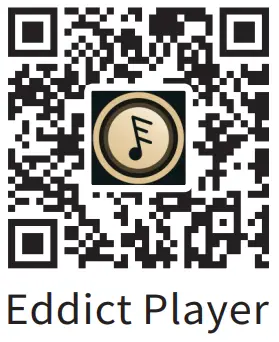 http://www.onix-hifiaudio.com/cs.html
 http://www.shanling.com/download/76
Mga Dokumento / Mga Kapanguhaan
 |
Aplikasyon sa Addict Player sa Apps [pdf] Manwal sa Gumagamit Aplikasyon sa Edict Player, Edict Player, Aplikasyon |