


Manwal sa Gumagamit sa EMA APP
Bersyon sa Android 8.0.4
APsystems Jiaxing China
No. 1, Yatai Road, Nanhu District, Jiaxing, Zhejiang
Tel: +86-573-8398-6967
Mail: info@APsystems.cn
Web:www.china.APsystems.com
APsystems Shanghai China
Rm.B403 No.188, Zhangyang Road, Pudong, Shanghai 200120, PRC
Tel: 021-3392-8205
Mail: info.global@APsystems.com
Web:global.APsystems.com
© Gitugyan ang Tanan nga mga Katungod
Pasiuna
Ang EMA App usa ka aplikasyon sa pagmonitor sa enerhiya alang sa mga smartphone, nga gidisenyo alang sa mga end-user sa APsystems Micro-inverter Products. Mahimong susihon sa mga tiggamit ang real-time nga pasundayag, makasaysayan nga gahum nga output, ug mga benepisyo sa kinaiyahan sa ilang mga sistema sa PV.
Pag-instalar ug Pag-login sa EMA App
Pag-instalar
iOS:
- Adto sa App Store
- Pangitaa ang "EMA App"
- I-download ug i-install

iOS: 10.0 ug pataas
Android:
Pamaagi 1
- Adto sa Google Play Store
- Pangitaa ang "EMA App"
- I-download ug i-install
Pamaagi 2
- Bukas https://apsystems.com
- Pilia ang imong rehiyon
- I-klik ang tab menu nga "Apps" sa ubos sa "Mga Produkto"
- I-download ug i-install
Pamaagi3
- Bukas https://www.apsystemsema.com
- I-scan ang QR code para sa Android o IOS
- I-download ug i-install
Android: 7.0 ug pataas
Login
- Pagsulod sa imong "Username" ug "Password".
Ang Password kay case-sensitive.
- Pindota ang "Login" button.
Ang imong piho nga datos sa pagtuki gipakita.

Kung malamposon nimo ang pag-logon sa EMA App, awtomatik nga mag-log in ang app sa imong account sa sunod nimong ablihan kini. I-klik ang “English” sa taas nga tuo nga suok aron usbon ang pinulongan sa APP.
Kalimti ang Password
- I-klik ang "Kalimti ang Password"
- Pagsulod sa imong "Username" ug "Email"
- I-klik ang "Send" aron makuha ang verification code
- Pagsulod sa code ug i-klik ang "Sunod"
- Pagsulod sa bag-ong password
- Pag-klik sa "Isumite"

Kini nga verification code balido lang 5 minuto.
Pagmonitor
Balay
Mahimo nimo view summary information sa imong PV system, nga naglangkob sa real-time nga gahum, kapasidad sa sistema, kusog karon, total energy, ug CO2 reduction.
- Ablihi ang panid nga "Balay".
- Ang Real-time Power gipakita sa power ball.

Module
View Mga Detalye sa Module
Pag-klik sa usa sa mga module aron makuha ang mga detalye.

View ang Paggama sa Module
1. View ang power generation sa adlaw
- Pag-klik
 sa pagpili sa petsa
 - I-klik ang play o pause button aron ma-adjust ang play progress, o i-drag ang slider aron paspas
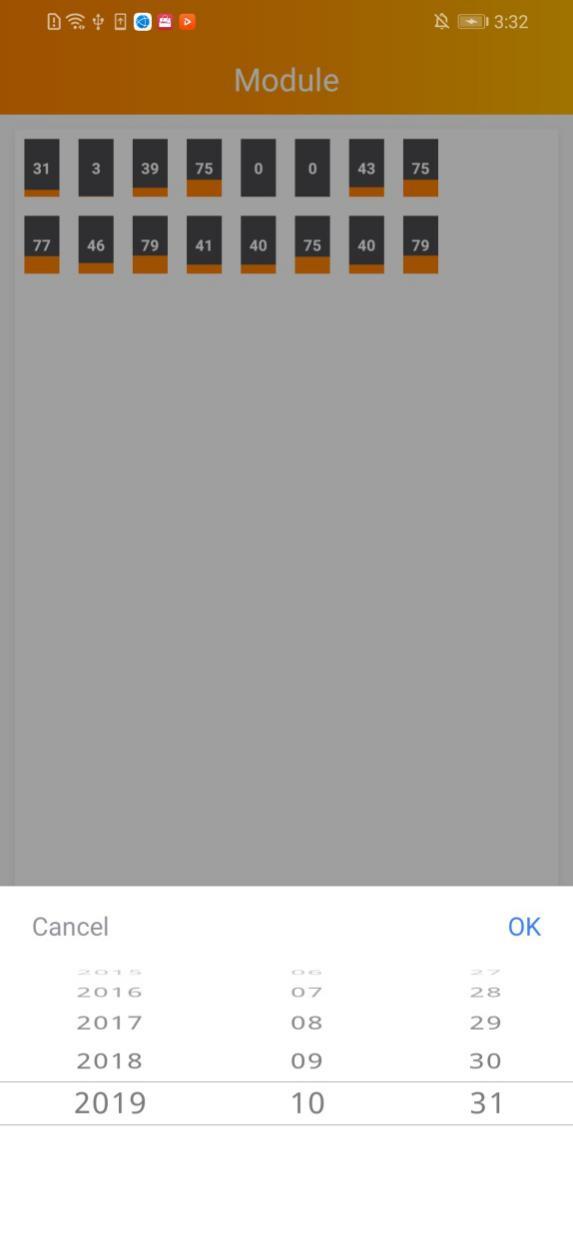
2. View ang adlaw-adlaw nga kusog sa 30 ka adlaw
- Pag-klik para pilion ang "Adlaw-adlaw nga Enerhiya sa 30 ka Adlaw"
- Pag-klik sa pagpili sa petsa
- I-klik ang play o pause button aron ma-adjust ang play progress, o i-drag ang slider aron paspas

Mahimo nimong usbon ang ECU o view kung ang imong sistema adunay daghang mga ECU o views.
Data
Mahimo nimo view ang power generation sa PV system sa tibuok kinabuhi.
View ang real-time nga datos
- Ablihi sa panid nga "Data"
- Pilia ang petsa
Lakaw ngadto sa kurba aron makuha ang mga detalye sa usa ka punto, nga adunay sulod nga oras, kusog, ug gahum.
I-klik ang wala o tuo nga arrow nga naglibot sa linya sa petsa aron usbon ang petsa.

Mahimo nimong usbon ang ECU kung ang imong sistema adunay daghang mga ECU
View ang istatistikal nga datos
- Pagbalhin sa menu nga "Adlaw", "Adlaw-adlaw", "Bulanan", "Tuig-tuig"
- Pilia ang petsa
- Lakaw ngadto sa kurba o kolum aron makuha ang detalye


Adlaw: Power generation of the day
Adlaw-adlaw: Adlaw-adlaw nga kusog sa 30 ka adlaw sa wala pa ang napili nga petsa
Buwan: Buwan nga kusog sa 12 ka bulan sa wala pa ang napili nga petsa.
Tuig: Tuig nga kusog sa tibuok kinabuhi
Pagdumala sa Imong Kaugalingong Impormasyon
Itakda ang Pinulongan
- Pag-login sa EMA App
- I-klik ang "Language" sa panid nga "Settings", usba ang pinulongan

Kung mabag-o na ang lengguwahe, ang EMA App awtomatikong moliko sa panid nga "Home".
View Impormasyon sa Account
- Pag-klik sa "Account" sa panid nga "Mga Setting"

I-reset ang Password
- I-klik ang "I-reset ang Password" sa panid nga "Mga Setting"
- Pagsulod ug bag-ong password
- Malampuson ang pag-reset ug pagbalik sa login page

Itakda ang Night Mode
I-on ang "Night Mode" sa panid nga "Mga Setting"

Kalkulahin ang mga Benepisyo
Pag-klik sa "Mga Benepisyo Calculator" sa panid nga "Mga Setting"
Isulod ang presyo kada kWh

Mahitungod sa
- I-klik ang "About" sa page nga "Settings"
- I-klik ang "Introduction" sa view ang pagpaila sa app
- I-klik ang "Rekord sa Bersyon" aron view ang listahan sa pag-upgrade sa app
- I-klik ang "Resources" aron view ang mga kapanguhaan sa EMA
- I-klik ang “Contact Tech Support” para makuha ang contact emails sa APsystems

Mga Dokumento / Mga Kapanguhaan
 |
APsystems EMA Apps [pdf] Manwal sa Gumagamit EMA Apps |


