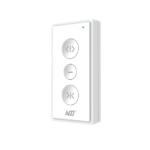
RCP 101 D Remote Control Panels
Giya sa Gumagamit
IMPORTANTE
Lakaw ngadto sa pagkompleto sa giya sa gumagamit ug pag-instalar www.extron.com pagkonektar sa rce. instruksyon sa atubangan sa produkto ngadto sa tinubdan sa kuryente.
Tapos naview
NOTA: Kini nga produkto kay gamiton lang sa Extron UL Listed Streaming Media Processor nga mga produkto.
Ang RCP 101 D usa ka remote control panel nga adunay backlit transport controls para sa SMP series nga mga produkto. Nagdala kini sa parehas nga mga gimbuhaton sama sa SMP front panel transport controls ug ang USB type A port nagsuporta sa USB flash drive ug external USB portable drive.
Ang RCP 101 D mahimong i-mount sa mga dingding ug muwebles sa bisan unsang sukaranan nga 1-gang pagbukas sa US. Anaa kini uban ang itom ug puti nga mga faceplate aron makadayeg sa usa ka halapad nga mga palibot.
Kini nga giya naghatag ug sukaranang mga instruksyon alang sa usa ka eksperyensiyadong installer sa pag-instalar sa RCP 101 D ug naglangkob sa mosunod nga mga seksyon:
- RCP 101 D Front Panel Features
- RCP 101 D Rear Panel Features
- Pag-instalar
- Pag-configure
- Paghimo og Recording
RCP 101 D Front Panel Features
Ang mga kontrol sa pagrekord adunay mga backlit nga butones nga nagpaila sa karon nga kahimtang sa operasyon sa pagrekord. Ang dili aktibo nga mga butones kay dimly sa backlight aron makatabang sa pag-ila niini sa ubos nga kahayag sa palibot.
Usa ka Button sa Pagrekord — Pindota kini nga buton aron irekord ang usa o daghan pa nga gipili nga mga input. Ang butones nagsiga nga pula ug nagpabiling nagsiga atol sa aktibong pagrekord. Ang butones adunay usa ka nub nga mabati sa mga tumoy sa tudlo.
B LED nga Kalihokan — Kini nga LED mokidlap berde sa makausa kung makit-an ang usa ka butones nga pagpindot. Kini mokidlap pula kung ang usa ka display o pagpahibalo sa alarma sa gilakip nga SMP ma-trigger.
C Stop button — Pindota kini nga buton aron ihunong ang aktibong pagrekord. Ingon sa natala file nahuman na, ang buton mokidlap. Sa higayon nga ang file nahuman na, ang buton nagsiga nga lig-on.
D Pause button — Pindota kini nga buton aron ihunong ang aktibong pagrekord. Samtang ang pagrekord gihunong, kini nga buton mokidlap.
Pindota ang Record o Pause aron ipadayon ang pagrekord. Pindota ang Stop aron tapuson ang pagrekord.
E Markahan nga buton — Pindota kini nga buton aron ibutang ang pagmarka sa kapitulo sa narekord file.
Kung gipugos sa panahon sa aktibo nga pagrekord, ang buton mokidlap kadiyot.
Ang buton modan-ag usab kung ang mga thumbnail sa JPG gihimo. Sa kasagaran, ang mga thumbnail awtomatiko nga gihimo ug ang agwat tali sa paghimo sa matag thumbnail mahimong usbon sa tiggamit sa SMP nga naka-embed webpanid.
F USB storage port — Ikonektar ang USB compatible media storage device niini nga port.
Kini nga storage device mahimong bisan unsa nga standard external hard drive o USB flash drive nga gi-format sa usa ka compatible file sistema.
NOTA: Ang mga modelo sa SMP makamatikod ug makarekord sa mga USB storage device nga naggamit sa FAT32, VFAT nga taas file mga extension sa ngalan, EXT2, EXT3, EXT4 file system, o NTFS-formatted storage volumes.
G USB Storage LED - Kini nga LED nagpakita sa kahimtang sa storage port:
- Nagsiga kini nga berde kung ang destinasyon sa pagrekord gibutang sa RCP USB o Auto ug ang gilakip nga aparato sa pagtipig andam na alang sa sunod nga pagrekord. Dili mo-on ang LED kung wala’y 10 minuto nga wanang sa pagrekord magpabilin sa storage device.
- Nagkidlap kini nga berde sa panahon sa usa ka pagrekord aron ipakita ang kalihokan sa pagbalhin sa datos.
- Mapalong kini kung walay USB storage device nga makita o ang gilakip nga storage madiskonekta.
Lockout sa Front Panel (Executive Mode)
Kung ang lockout sa atubangan nga panel naka-on, ang tanan nga mga buton sa RCP 101 D ma-disable. Aron mag-toggle tali sa pagpagana o pag-disable sa front panel lockout, pindota ug hupti ang Pause ug Mark button nga dungan sulod sa tulo ka segundos.
Samtang ang lockout sa atubangan nga panel gipalihok, ang tanan nga mga buton ug ang pula nga kalihokan nga LED (
B) pagpamilok sa tulo ka beses. Ingon nga ang lockout sa atubangan nga panel gi-disable, ang tanan nga mga buton ug ang berde nga kalihokan nga LED (
B) pagpamilok sa tulo ka beses. Kung ang usa ka buton gipugos samtang ang lockout sa atubangan nga panel anaa, ang tanan nga mga buton mokidlap sa tulo ka beses.
RCP 101 D Rear Panel Features
Figure 2. RCP 101 D Rear Panel (Gipakita nga walay Wallplate)
Usa ka Cable angkla - Paggamit og zip tie aron masiguro ang USB cable niini nga angkla.
B Power input — Ang RCP 101 D mahimong magamit gamit ang 12 VDC, 1.5 A power supply o pinaagi sa pagkonektar niini sa SMP unit.
- Aron ma-power ang unit gamit ang power supply, ikonektar ang gihatag nga power supply niini nga input. Siguroha nga ang polarity sa mga alambre husto (numero 3, 1) ug ang mga alambre gihubo sa husto (2).
- Aron ma-power ang unit pinaagi sa pagkonektar niini sa SMP, gamita ang gihatag nga cable aron makonektar kini nga input sa 2-pin power connector sa likod nga panel sa SMP.

Hulagway 3. Pagdugtong sa gahum sa RCP 101 D
ATTENTION:
- Kanunay gamita ang suplay sa kuryente nga gihatag o gitakda sa Extron. Ang paggamit sa dili awtorisado nga suplay sa kuryente makawala sa tanang sertipikasyon sa pagsunod sa regulasyon ug mahimong makapahinabog kadaot sa suplay ug sa yunit.
- Kung wala gihatag sa usa ka suplay sa kuryente, kini nga produkto gituyo nga ihatag sa usa ka UL Listed nga tinubdan sa kuryente nga gimarkahan nga "Class 2" o "LPS" ug adunay marka nga output 12 VDC, minimum nga 1.0 A.
- Gawas kung gipahayag, ang mga adaptor sa AC/DC dili angay alang sa paggamit sa mga luna sa pagdumala sa hangin o sa mga lungag sa dingding.
- Ang pag-instalar kinahanglan kanunay nga nahiuyon sa magamit nga mga probisyon sa National Electrical Code ANSI/NFPA 70, artikulo 725 ug ang Canadian Electrical Code nga bahin 1, seksyon 16. Ang suplay sa kuryente dili permanente nga naayo sa istruktura sa pagtukod o parehas nga istruktura.
C USB connector — Ikonektar ang RCP 101 D sa SMP gamit ang gihatag nga 15 ka tiil (4.5 metros) nga USB mini B sa USB type A cable. Isulod ang USB mini B connector sa USB port sa RCP 101 D rear panel. Ikonektar ang pikas tumoy sa cable ngadto sa control USB A port sa likod nga panel sa SMP. Aron madugangan ang gilay-on hangtod sa 300 ka tiil (100 m), gamita ang Extron Extender Plus Series twisted pair extender (tan-awa www.extron.com).
Pag-instalar
ATTENTION:
- Ang pag-instalar ug pagserbisyo kinahanglang himoon sa awtorisado nga mga personahe lamang.
- Girekomenda sa Extron ang pag-instalar sa RCP 101 D sa usa ka grounded, UL Listed nga electrical junction box.
- Kung ang RCP 101 D i-install sa mga maayong muwebles, labing maayo nga mag-hire ug usa ka lisensyado, bonded craftsperson aron putlon ang agianan sa agianan ug himuon ang pisikal nga pag-instalar aron dili madaot ang nawong.
- Sunda ang tanang nasyonal ug lokal nga building ug electrical code nga magamit sa instalasyon nga lugar.
- Ang tanang instalasyon sa elektrisidad kinahanglang himoon sa mga kuwalipikadong kawani subay sa lokal ug nasyonal nga mga kodigo sa pagtukod, mga kodigo sa sunog ug kaluwasan, ug mga lokal ug nasyonal nga kodigo sa elektrisidad.
Lakang 1: Pag-andam sa Site sa Pag-install
Pagsunod sa Americans with Disabilities Act (ADA).
Kung nagplano kung asa i-install kini nga mga aparato, kinahanglan nimo nga tagdon ang mga hinungdan nga makaapekto sa pagka-access sa panel sa butones sama sa gitas-on gikan sa salog, distansya gikan sa mga babag, ug kung unsa ka layo ang kinahanglan maabot sa usa ka tiggamit aron mapadayon ang mga buton. Alang sa mga giya, tan-awa ang mga seksyon 307 ("Nagtuybo nga mga Butang") ug 308 ("Reach Ranges") sa 2010 ADA Standards for Accessible Design nga anaa sa http://www.ada.gov/regs2010/2010ADAStandards/2010ADAStandards.pdf.
Pag-andam sa site
Ang RCP 101 D mohaum sa bisan unsang standard nga US 1-gang wall opening. Ang yunit gipadala nga adunay usa ka singsing nga lapok. Dugang pa, nagtanyag ang Extron og lainlain nga opsyonal nga UL Listed in-wall electrical junction boxes, external wall boxes (EWBs), ug surface o tabletop mounting boxes (tan-awa ang www.extron.com).
Lakang 2: Cable Tanan nga mga Device
Pagdalagan ang mga kable sa kuryente ug USB ngadto sa gikinahanglan nga destinasyon apan ayaw kini ikonektar hangtud nga imong ma-mount ang yunit.
ATTENTION:
- Ayaw pagkonektar og power supply sa dili pa basahon ang Attention notifications sa seksyon nga “Power connector” sa pahina 2.
Lakang 3: I-mount ang Remote Control Plate
Ang RCP 101 D mahimong i-install direkta sa dingding gamit ang 1-gang wall mounting bracket (mud ring) o usa ka UL Listed electrical junction box.
Ang RCP 101 D gipadala nga adunay usa ka itom ug usa ka puti nga wallplate. Ang bisan hain nga wallplate mahimong magamit sa pagpuno sa palibot.
Pag-mount gamit ang wall mounting bracket
I-mount ang RCP 101 D gamit ang wall mounting bracket sama sa mosunod:
 Figure 4. Pag-mount gamit ang Wall Mounting Bracket
- Markahi ang posisyon sa lungag (3.61″ [9.17 cm] H x 2.13″ [5.42 cm] W) sa bungbong sa gusto nga lokasyon. Paggamit og lebel aron masiguro nga ang lungag gimarkahan sa husto nga anggulo.
- Gamit ug drywall saw para putlon ang buho (1).
- Isulod ang mounting bracket sa lungag. Gamit ug distornilyador sa pagliso ug pagpahugot sa mga nag-lock nga mga bukton hangtod nga sila mo-clamp ang singsing sa lapok ngadto sa nag-mounting surface (2). Ayaw palabi.
- I-attach ang mga kable sama sa gihulagway sa RCP 101 D Rear Panel Features sa pahina 2. 5. Gamita ang duha ka gihatag nga Phillips head screws aron ma-secure ang button panel sa mounting bracket ( 3). 6. Gamita ang duha ka screw nga gihatag aron masiguro ang Decoratorstyle wallplate sa button panel (4).
Pag-mount gamit ang UL Listed nga electrical junction box
Ang kahon sa dingding wala gihatag ug kinahanglan nga paliton nga gilain. Siguruha nga ang kahon sa dingding husto ang gidak-on alang sa RCP 101 D.
 Hulagway 5. Pag-mount gamit ang usa ka Electrical Junction Box
Pagtangtang sa RCP 101 D
Kung kinahanglan nimo nga tangtangon ang RCP 101 D gikan sa dingding, mahimo nimo kini pinaagi sa pag-usab sa mga lakang nga gipakita sa numero 4 o numero 5:
- Idiskonekta ang RCP 101 gikan sa tinubdan sa kuryente.
- Kuhaa ang duha ka mga screw nga nagsiguro sa faceplate sa control plate ug kuhaa ang wallplate (numero 5, 2).
- Kuhaa ang duha ka mga screw nga nagsiguro sa control plate sa wall mounting bracket o sa electrical junction box (1).
- Kuhaa ang power cable (numero 2, B) ug ang USB cable ( C). Kon gikinahanglan, putla ang zip tie nga nagsiguro sa USB cable ngadto sa cable anchor (C).
Pag-configure
SMP Web Panid
Ang RCP 101 D mahimong ma-configure gikan sa SMP web panid. Gamit ug PC nga konektado sa parehas nga subnet sa SMP.
- Bukas a Web browser ug isulod ang IP address sa SMP (tan-awa ang Giya sa Gumagamit alang sa imong modelo sa SMP).
Mahimong kinahanglan ka nga mag log-on isip admin.
Ang SMP Web magbukas ang panid. - Aron makumpirma nga ang RCP 101 konektado sa SMP, i-klik ang Configuration (numero 6,
1), System Settings (2), ug Unit Identification (3).
Kung ang RCP 101 D dili konektado, o dili makit-an sa SMP, ang mosunod nga impormasyon gipakita: Kung ang RCP 101 D nakit-an sa SMP, ang mosunod nga impormasyon gipakita:
- Aron makatipig og recording sa USB device nga gisulod sa RCP 101 D, i-klik ang Configuration (1), System Settings (2), ug Recording Media Selection (4).
Gikan sa drop-down menu sa Recording Destination, o sa Secondary Recording Destination nga drop-down menu, kon angay, pilia ang RCP USB. 111 Hulagway 6. SMP Web Panid
 - Aron ma-configure ang Front Panel Lockout, i-klik ang Configuration (1), System Settings (2), ug Executive Mode (5).
Ang mga kapilian nga gipakita sa numero 8 magamit lamang kung ang RCP 101 D namatikdan. Pinaagi sa default:
- Ang Front Panel Lockout (Executive Mode) gi-disable (tan-awa ang Front Panel Lockout (Executive Mode) sa pahina 1).
- Ang beep kung gipugos ang buton gipaandar.
- Ang beep kung gi-trigger ang alarma dili magamit.
Pilia o tangtangon ang pagpili sa angay nga checkbox aron mahimo o ma-disable ang mga kapilian.
Firmware
Ang bersyon sa firmware nga gi-install sa RCP 101 D kinahanglan nga nahiuyon sa firmware nga gi-install sa SMP. Aron masiguro kini, ang RCP 101 D firmware awtomatikong gidumala sa mga produkto sa serye sa SMP. Ang firmware nga bersyon sa RCP 101 D makita sa SMP nga naka-embed web panid ubos sa Configuration > System Settings > Unit Identification.
Sa diha nga ang remote control panel unang konektado sa SMP, ang SMP magsusi sa firmware nga bersyon sa RCP 101 D ug, kon gikinahanglan, awtomatik nga i-update ang panel firmware ngadto sa usa ka compatible nga bersyon.
Kung imong gi-update ang SMP firmware, ang RCP 101 D firmware awtomatikong gi-update sa parehas nga oras. Para sa dugang nga impormasyon mahitungod sa pag-update sa SMP firmware, tan-awa ang SMP User Guide sa www.extron.com.
Paghimo og Recording
Kung ang SMP ug RCP 101 D ma-install, ug ma-configure, sunda kini nga mga panudlo aron makahimo usa ka pagrekord gamit ang RCP 101 D:
- Ablihi ang SMP web panid aron masiguro nga ang recording ma-save sa husto nga drive ug nga ang recording media gilakip sa husto nga drive.
- Gamita ang RCP 101 D sa pagsugod sa pagrekord pinaagi sa pagpindot sa Record button (numero 1, A, sa pahina 1).
- Kon gikinahanglan, pagdugang og pagmarka sa kapitulo pinaagi sa pagpindot sa Mark button (E).
- Kon gikinahanglan, ihunong ang pagrekord pinaagi sa pagpindot sa Pause button ( D).
I-restart ang recording pinaagi sa pagpindot sa Pause button sa ikaduhang higayon o pinaagi sa pagpindot sa Record button. - Tapusa ang pagrekord pinaagi sa pagpindot sa End button (C).
Para sa dugang nga impormasyon, tan-awa ang SMP User Guide sa www.extron.com.
Para sa impormasyon sa mga giya sa kaluwasan, mga pagsunod sa regulasyon, pagkaangay sa EMI/EMF, pagka-access, ug may kalabutan nga mga hilisgutan, tan-awa ang Extron Safety and Regulatory Compliance Guide sa Extron website.
© 2016 – 2021 Extron Electronics — Tanang katungod gigahin. www.extron.com
Ang tanan nga mga marka sa pamatigayon nga gihisgutan mao ang kabtangan sa ilang mga tag-iya.
Mga Dokumento / Mga Kapanguhaan
 |
Extron RCP 101 D Remote Control Panels [pdf] Giya sa Gumagamit RCP 101 D, Remote Control Panels, RCP 101 D Remote Control Panels, Control Panels |