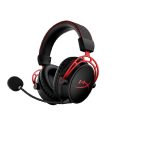
Cloud Alpha S Headset
Manwal sa Gumagamit

HyperX Cloud Alpha S™
Pangitaa ang pinulongan ug pinakabag-o nga dokumentasyon alang sa imong headset dinhi.
Mga Numero sa Bahin
HX-HSCS-BL/WW
Tapos naview

A. Bass adjustment slider
B. Natangtang nga mikropono
C. 3.5mm nga kable (4-pole)
D. USB audio control mixer
E. Button sa pag-monitor sa mikropono / mic
F. 7.1 surround sound nga buton
G. Mga buton sa volume sa headphone
H. Button sa Balanse sa Dula
I. Button sa Balanse sa Chat
J. Mga panapton sa dalunggan sa dalunggan
K. Bag sa pagbiyahe
Mga detalye
Headphone
Driver: Pasadya nga dinamiko, 50mm nga adunay neodymium magnet
Type: Circumaural, Closed back
Kadaghan nga tubag: 13Hz - 27kHz
Impedance: 65 Ω
Ang lebel sa presyur sa tingog: 99dBSPL/mW sa 1kHz
THD: ≤ 1%
Timbang: 310g
Gibug-aton sa mic: 321g
Gitas-on sa kable: Natangtang nga kable sa headset (1m)
Uri sa koneksyon: Natangtang nga headset cable - 3.5mm plug (4 poste)
Mikropono
Elemento: Electret condenser nga mikropono.
Polar pattern: Bi-directional, Noise-cancelling.
Kadaghanon nga tubag: 50Hz - 18kHz.
Pagkasensitibo: -38dBV (0dB=1V/Pa sa 1kHz).
USB Audio Control Mixer
Mga kontrol: Mga buton sa volume sa headset, mga buton sa balanse sa Game/Chat, 7.1 surround sound button, mic mute/mic monitoring button.
Timbang: 57g
Ang gitas-on sa kable: 2m
Paggamit
Pag-adjust sa Bass

Ibalhin ang mga slider sa pag-adjust sa bass pataas o paubos aron usbon ang gidaghanon sa bass sa headset. Ipataas ang mga slider para sa dugang bass. Ibalhin ang mga slider paubos alang sa gamay nga bass.
USB Audio Control Mixer
Button sa pag-monitor sa mikropono / mic

Pindota ang mic mute / mic monitoring button aron i-on o i-off ang mic mute.
- LED On – Gi-mute ang Mic
- LED Off – Aktibo ang Mic
Hupti ang buton sulod sa 3 segundos aron i-on o i-off ang pagmonitor sa mic.
Mga buton sa volume sa headset

Pindota ang volume +/- nga mga buton aron i-adjust ang headset master volume pataas o paubos.
7.1 palibut nga buton sa tunog

Pindota ang 7.1 surround sound button aron i-on o i-off ang 7.1 surround.
• LED On – Gipaandar
• LED Off – Na-disabled
Mga buton sa pagkabalanse sa Game / Chat

Pindota ang mga buton sa balanse sa dula/chat aron ma-adjust ang pagsagol tali sa audio sa dula ug audio sa chat.

Paggamit sa PC
Pagkonektar sa Headset sa PC

- Ikonektar ang headset sa USB audio control mixer gamit ang 3.5mm 4-pole cable.
- Ikonektar ang USB audio control mixer sa USB port sa PC.
Windows Setup
- I-right click ang speaker icon sa system tray, unya pilia ang Open Sound settings

- Sa window sa Sound settings, pilia ang Sound Control Panel.

- Ubos sa Playback tab, pilia ang mga Speaker (HyperX Cloud Alpha S Game). Dayon i-klik ang arrow sunod sa Set Default ug pilia ang Default Device.

- Pilia ang Headset Earphone (HyperX Cloud Alpha S Chat). Dayon i-klik ang arrow sunod sa Set Default nga buton ug pilia ang Default Communication Device.

- Susiha nga ang mga Speaker (HyperX Cloud Alpha S Game) gitakda isip Default Device ug Headset Earphone (HyperX Cloud Alpha S Chat) gitakda isip Default Communications Device.

- Ubos sa tab nga Pagrekord, pilia ang Mikropono (HyperX Cloud Alpha S Chat). Dayon i-klik ang Set Default nga buton.

- Susiha nga ang Mikropono (HyperX Cloud Alpha S Chat) gitakda isip Default Device.

Pag-setup sa Discord
- Ubos sa mga setting sa Discord, pilia ang Tingog ug Video.
- Ubos sa Voice Settings, pilia ang Input Device to Microphone (HyperX Cloud Alpha S Chat).
- Pilia ang Output Device sa Headset Earphone (HyperX Cloud Alpha S Chat).

Gamit sa Console ug Mobile

Ikonektar ang headset sa 3.5mm port sa device gamit ang 3.5mm (4-pole) cable.
Mga Pangutana o Mga Isyu sa Pag-setup?
Pakigsulti sa bahan sa suporta sa HyperX sa: hyperxgaming.com/support/
Dokumento Num. 480HX-HSCAS.A01
HyperX Cloud Alpha S™
Mga Dokumento / Mga Kapanguhaan
 |
HYPERX Cloud Alpha S Headset [pdf] Manwal sa Gumagamit Cloud Alpha S Headset, Cloud Alpha S, Cloud Alpha Headset, Alpha S Cloud Alpha, Headset, HX-HSCAS-BL, HX-HSCAS-WW |
 |
HyperX Cloud Alpha S Headset [pdf] Manwal sa Instruksyon Cloud Alpha S Headset, Cloud Alpha S, Headset |