


SMARTLOOP USER MANUAL


1. KINATIBUK-ANG IMPORMASYON
Gitugotan sa SmartLoop ang dali ug dali nga paghiusa sa mga kontrol sa wireless nga suga pinaagi sa teknolohiya sa Bluetooth mesh. Kini nga manwal sa paggamit nagpatin-aw kon unsaon paggamit ang app ug ang mga feature nga anaa sa sulod niini. Para sa espesipikong impormasyon sa device, tan-awa ang katugbang nga specifications sheets o instruksyon sa pag-instalar.
2. UNA NGA PAGGAMIT
2.1. PAG-INSTAL SA APP
Pangitaa ang 'SmartLoop' sa app store para sa iPhone (iOS 8.0 o mas bag-o, ug Bluetooth 4.0 o mas bag-o), o google play store para sa Android (Android 4.3 o mas bag-o, ug Bluetooth 4.0 o mas bag-o).
2.2. INITIAL NGA SETUP
Sa pagsugod sa app sa unang higayon, mangayo kini og access sa mga litrato ug Bluetooth. Ihatag kini nga mga pagtugot. Sila gikinahanglan alang sa husto nga operasyon sa sistema.
Usa ka rehiyon nga gitawag og My Lights ang awtomatik nga mabuhat ug ang QR codes para sa admin ug user access unya ma-save sa imong mga litrato. Ang code nga adunay orange center ug usa ka hand pointing kay para sa administrator access, samtang ang code nga adunay green center kay para sa user access.
I-save kini nga QR code sa usa ka luwas nga lokasyon sa pagtipig alang sa umaabot nga pakisayran. Ang mga QR code sa admin dili makuha kung nawala! Ang bisan unsang mga controller nga nahabilin nga gi-commission sa usa ka nawala nga rehiyon (mga QR code nga mga imahe nga nasaypan ug mga rehiyon nga natangtang gikan sa app) kinahanglan nga i-decommission pinaagi sa power cycle reset sequence o reset button. Ipaambit lang ang admin QR code sa imong gisaligan nga mokontrol ug mag-edit sa imong sistema. Para sa kinatibuk-ang tiggamit, ihatag ang user level code. Gipugngan niini ang tanan nga mga kapabilidad sa pag-edit.
SmartLoop app


Akong mga Kahayag Akong mga Kahayag
Admin User
3.1. UBOS NGA PANE
Lima ka mga kapilian ang gipakita sa ilawom nga pane sa una nga pagsugod sa app. Kini ang mga Kahayag, Mga Grupo, Mga Switch, Mga Eksena, ug Dugang pa:
- Mga suga- Idugang, i-edit, i-delete, ug kontrola ang mga suga sulod sa usa ka rehiyon
- Mga grupo- Paghimo, pag-edit, pagtangtang, ug pagkontrol sa mga grupo sulod sa usa ka rehiyon
- Mga switch- Idugang, i-edit, i-delete, ug kontrola ang mga switch sulod sa usa ka rehiyon
- Mga talan-awon- Idugang, i-edit, i-delete, ug i-trigger ang mga eksena sulod sa usa ka rehiyon
- Dugang- Pag-edit sa mga iskedyul, pagdumala sa mga rehiyon, pag-adjust sa high-end trim, ug uban pang mga advanced nga bahin
Ang matag usa niini nga mga pahina gipasabut sa katugbang nga mga seksyon niini nga manwal.
3.2. PAG-DIMMING PAGE
Ang Dimming nga panid magamit alang sa indibidwal nga mga suga ug grupo. Niini nga panid, mahimo nimong usbon ang ngalan, i-adjust ang lebel sa kahayag gamit ang rotary dimmer, i-on/off ang gahum, i-set ang lebel sa awto, ug i-access ang panid sa Sensor.


3.3. SENSOR PAGE
Ang panid sa Sensor magamit alang sa indibidwal nga mga suga ug grupo. Niini nga panid, mahimo nimong i-toggle ang daylight function (photo sensor), i-adjust ang motion sensor sensitivity, i-toggle ang motion function, pilia ang occupancy o vacancy mode, ug i-edit ang bi-level dimming timer ug level settings.

4. AUTO MODE FEATURE
Ang bisan unsang suga nga adunay 'A' sa icon naa sa auto mode, nga nagpasabut nga ang tigkontrol awtomatiko nga mogamit mga sensor ug usa ka preset nga lebel sa suga (auto level) aron mahibal-an kung giunsa ang pagdan-ag sa wanang. Ang suga sa mode nga auto-on nagpakita sa mga linya sa kahayag sa icon, ug nagpasabut nga ang suga karon nagdan-ag. Ang suga sa auto-off mode nagpakita lang sa 'A' sa icon, nga walay mga linya sa kahayag, ug nagpasabot nga ang suga gipalong apan andam nga mo-on gikan sa motion ug linkage triggers.
4.1. EDIT AUTO LEVEL
Ang lebel sa awto mahimong ibutang sa kahayag/grupo nga Dimming nga mga panid. Sa kasagaran, ang lebel sa awto mao ang 100%. Ipahiangay ang kahayag sa wanang sa gusto nga lebel. Unya pindota  .
.
Kung ang daylight sensing ma-disabled, ang auto level mao lang ang espesipikong dim level, sa ingon nga ang auto level nga 80% anaa kanunay niining dim percent.tage. Sa pagpaandar sa adlaw, ang porsyento sa sugatage padayon nga mag-adjust aron motakdo sa gisukod nga lebel sa kahayag sa wanang kung ang lebel sa awto gitakda. Busa kung ang daylight sensing ma-enable, ang auto level kay usa ka espesipikong lebel sa kahayag sa wanang kaysa usa ka yano nga set nga porsyento.tage. Para sa dugang nga impormasyon sa pagkontrolar sa adlaw, tan-awa ang seksyon sa Panid sa Sensor.


4.2. MANUAL OVERRIDE
Ang bisan unsang suga nga adunay 'A' nga nawala sa light icon naa sa manual mode. Ang kahayag magpabilin sa espesipikong lebel hangtod nga ma-adjust sa usa ka tawo o iskedyul. Kung ang mga sensor sa paglihok gipalihok alang sa usa ka gihatag nga suga/grupo, ang mga suga nga nahabilin sa usa ka manual-on nga kahimtang mobalik sa mode nga auto-off pagkahuman wala’y nakit-an nga paglihok alang sa kantidad sa mga paglangan sa sensor sa paglihok. Kini magpugong sa mga lawak nga mabilin sa manual mode samtang walay tawo. Bisan pa, kung ang mga suga gibutang sa manual-off, dili kini mag-timeout sa mode nga auto-off.
Kadaghanan sa mga aksyon magbutang og suga sa auto mode. Ang manual override ma-trigger sa pipila ka paagi:
- Ang mga talan-awon, bisan kung gi-configure samtang ang mga suga naa sa auto mode, mag-trigger sa mga suga sa gitakda nga lebel sa manual mode.
- Kung gipalong, ang tanan nga mga toggle button sa keypad ug app mopalong sa mga suga sa manual ug palong.
- Kung gi-on, ang keypad power toggle button mopaandar sa mga suga sa manual ug puno.
5. LINKAGE FEATURE
Kung ang usa ka suga makamatikod sa paglihok, ang bahin sa linkage hinungdan sa ubang mga suga sa grupo nga mosiga usab. Ang linkage triggered light level mao ang linkage level nga gipadaghan sa auto level. Mao nga kung ang lebel sa awto mao ang 80% ug ang lebel sa linkage mao ang 50%, ang usa ka na-trigger nga kahayag sa linkage moadto sa 40%. Kini nga lagda sa pagpadaghan magamit sa lebel sa pag-okupar sa standby alang usab sa linkage. Alang sa parehas nga 80% nga awto ug 50% nga lebel sa link, ang usa ka lebel sa standby (gikan sa mga setting sa sensor) nga 50% maghatag usa ka 20% nga lebel sa kahayag sa panahon sa pag-link sa standby (50% * 80% * 50%).
Ikonsiderar ang usa ka grupo sa opisina nga adunay 15 ka suga, 8 niini naa sa sulod sa motion sensing range alang sa lamesa sa ubos, matag usa. Ang linkage gitakda sa 10% ug ang awto mao ang 100%, ang daylight sensing gi-disable alang sa kayano. Kung ang pag-okupar gi-trigger alang sa usa ka suga, kini moadto sa lebel sa awto nga 100%. Ang ubang mga suga moadto sa lebel sa linkage sa grupo nga 10%.
Ang pag-aghat sa pagtakda sa lebel sa linkage mahitabo kung ang usa ka grupo gihimo o ang mga miyembro gi-edit. Mahimo usab kini i-edit sa bisan unsang oras pinaagi sa pagpindot Pagdugtong alang sa gihatag nga grupo sa panid sa Mga Grupo. Ang linkage mahimong ma-enable o ma-disable pinaagi sa toggle button dinhi usab. Aron molihok ang linkage, kinahanglan nga ma-enable kini ug ang mga suga nga i-link kinahanglan naa sa auto mode. Ang kasayuran ra sa paglihok ang gipaambit pinaagi sa linkage, ang mga pagsukod sa kahayag sa adlaw talagsaon sa indibidwal nga mga suga.


6. MGA REHIYON
Ang matag rehiyon usa ka bulag nga sistema sa mata, ug ang mas dagkong mga instalasyon mahimong gilangkuban sa daghang mga rehiyon. Aron ma-access ang panid sa Mga Rehiyon, pindota Dugang pa sa ubos nga pane, dayon pindota Mga rehiyon. Ang matag rehiyon mahimong adunay hangtod sa 100 ka suga, 10 ka switch, 127 ka eksena, ug 32 ka iskedyul. Kung gihimo, ang mga QR code gihimo para sa lebel sa pag-access sa tagdumala ug user, nga makapahimo sa tiggamit sa app nga ma-download ang data sa pag-komisyon alang sa kana nga rehiyon gikan sa panganod.
Admin QR code:
- I-enable ang hingpit nga pagkontrol sa usa ka rehiyon
- Mahimong ipaambit ang admin ug user QR code
User QR code:
- Limitahi ang bisan unsang mga pag-edit sa mga setting
- Mahimo ra ipaambit ang mga QR code sa gumagamit
Kini nga mga QR code gitipigan sa photo album sa commissioning phone/tablet. Kinahanglang dumalahon kini isip luwas nga mga kredensyal sa pag-login sama sa mga username/password, busa i-save kini sa luwas nga lokasyon sa pagtipig alang sa umaabot nga pakisayran. Ipaambit lang ang admin QR code sa imong gisaligan nga mokontrol ug mag-edit sa imong sistema. Alang sa kinatibuk-ang tiggamit, ihatag ang lebel sa user QR code. Gipugngan niini ang tanan nga mga kapabilidad sa pag-edit. Ang mga QR code sa admin dili makuha kung nawala! Ang bisan unsang mga controller nga nahabilin nga gi-commission sa usa ka nawala nga rehiyon (mga QR code nga mga imahe nga nasaypan ug mga rehiyon nga natangtang gikan sa app) kinahanglan nga i-decommission pinaagi sa power cycle reset sequence o reset button.

6.1. PAGHIMO NGA REHIYON
Press Paghimo, ug pagsulod ug ngalan para sa rehiyon. Ang app mobalhin niining bag-ong rehiyon, ug magmugna ug magtipig sa mga QR code sa phone/tablet photo album. Awtomatiko kini nga mag-synchronize sa panganod basta adunay koneksyon sa internet.
6.2. EDIT NGALAN SA REHIYON
Kung naa sa gihatag nga rehiyon (asul nga outline) i-press ang rename icon aron ma-edit ang ngalan sa rehiyon.
6.3. LUGI ANG MGA REHIYON
Pindota ang laing rehiyon ug kumpirmahi aron mobalhin sa kana nga rehiyon.
6.4. LOAD REGION
Press I-scan o Pilia ang QR-Code. Unya, bisan:
A. I-scan ang usa ka hulagway gamit ang imong camera.
B. Import QR code gikan sa imong picture library.
6.5. DELETE REGION
Ang mga QR code dili makuha kung nawala! Siguruha nga labing menos usa ka kopya sa admin QR code ang natipig sa usa ka lugar nga luwas. Kung ang usa ka rehiyon matangtang gikan sa komisyon nga aparato, kini gitipigan gihapon sa panganod ug mahimong ma-access pag-usab gamit ang admin QR code.
Pag-slide sa wala sa rehiyon aron ipadayag ang Pagtangtang butones. Pindota kini ug kumpirmahi aron makuha ang rehiyon gikan sa device. Dili nimo mapapas ang usa ka rehiyon nga gigamit karon (asul nga outline).


Aron mahatagan ang lain nga tiggamit og access sa usa ka rehiyon, bisan:
A. Ipadala ang admin o user QR code nga hulagway sa imong device photo library.
B. Pindota ang admin o user QR code icon sa pahina sa Mga Rehiyon ug ipa-scan kini sa laing device.
7. MGA KAHAYAG PAGE
Ang panid sa Kahayag mao ang nag-unang interface alang sa pagkontrol sa mga suga sa usa ka rehiyon. Press Mga suga sa ubos nga pane aron ma-access kini nga panid.
7.1. MGA ICON
Ang matag suga mahimong magpakita sa lainlaing mga icon aron ipakita ang kahimtang sa aparato.
A. Auto-off- Ang kahayag nga output kay off, ug ma-trigger sa auto-on kon motion ang mamatikdan.
B. Auto-on- Ang output sa kahayag anaa, ug ang kahayag naglihok sa auto mode.
C. Manual-off- Ang kahayag nga output gipalong, ug ang kahayag nga output magpabilin hangtud nga ang usa ka gikatakda nga panghitabo o manwal nga sugo molapas niini.
D. Manual-on- Light output gitakda sa manual override level pinaagi sa scene trigger o manual override command. Mobalik kini sa auto-off mode nga awtomatiko human sa kadaghanon sa mga delay sa motion sensor.
E. Offline- Ang Controller lagmit dili makakuha og gahum o wala sa range sa mesh network.
F. Ngalan sa Asul nga Kahayag- Kini ang suga nga gigamit sa telepono / tablet aron makonektar sa mesh network.
G. Tanan nga mga Kahayag- Usa ka default full system on/off switch, i-toggle ang tanang suga sa rehiyon tali sa auto-on ug manual-off.

7.2. ADD
Kung na-install ang mga controller ug gipaandar ang mga suga, pindota ang + o I-klik aron Idugang. Ang app magsugod sa pagpangita alang sa magamit nga mga suga. Gamita ang Top20 o Top50 nga mga filter aron ipakita ang mga suga nga adunay labing kaayo nga pagdawat ug makatabang sa pagpakunhod sa paghuot sa network.
- Susiha
 matag suga nga itugyan sa rehiyon.
 - Press Idugang aron makumpirma ang mga pagpili. Ang pinili nga mga suga makita na sa panid sa Mga Kahayag.
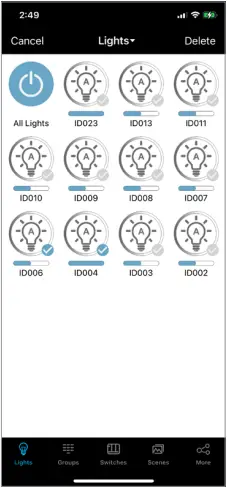
Hinumdomi: Press Wala Gidugang or Gidugang sa ibabaw nga pane sa view unsa nga mga controller ang anaa sa komisyon o na-commission na sa rehiyon.
Pahinumdom: Pindota ang usa ka light icon aron i-toggle ang gahum aron makatabang sa pag-ila niini. Kung dili makit-an ang usa ka suga, paduol sa suga, siguroha nga ang controller wala gilakip sa metal, ug / o sunda ang pamaagi sa pag-reset sa pabrika.

7.3. PAG-DEKOMISYON
Ang decommissioning mahimo pinaagi sa usa o daghang mga pamaagi depende sa controller nga modelo nga gigamit.
Sa app:
Ang telepono/tablet kinahanglang konektado sa device pinaagi sa mesh network aron ang controller mahimong factory reset. Kung dili, ang kahayag tangtangon ra gikan sa rehiyon sa app, ug ang controller kinahanglan nga i-reset sa pabrika gamit ang usa sa ubang mga pamaagi sa ubos.
- Adto sa panid sa Lights.
- Press Pagpili ug check ang gitinguha nga mga suga sa decommission.
- Press Pagtangtang ug kumpirmahi.
Sunod-sunod nga pag-reset sa siklo sa kuryente:
Kung ang usa ka controller gi-assign sa laing rehiyon, dili kini makita kung nangita alang sa bag-ong mga fixtures. Buhata ang sunod-sunod nga siklo sa kuryente sa ubos aron i-reset sa pabrika ang controller.
- I-on ang 1 segundos, dayon i-off ang 10 segundos.
- I-on ang 1 segundos, dayon i-off ang 10 segundos.
- I-on ang 1 segundos, dayon i-off ang 10 segundos.
- I-on sulod sa 10 segundos, dayon i-off sulod sa 10 segundos.
- I-on sulod sa 10 segundos, dayon i-off sulod sa 10 segundos.
- Ibalik ang suga. Ang aparato kinahanglan nga dili na magamit ug andam nga idugang sa usa ka rehiyon.
I-reset ang buton:
Ang pila ka mga aparato adunay usa ka buton sa pag-reset. Pindota ug hupti kini nga buton sulod sa 3 segundos samtang gipaandar aron masugdan ang pag-reset sa pabrika. Tan-awa ang mga detalye sa aparato alang sa dugang nga mga detalye.
Magnetic Reset:
Ang pila ka mga aparato adunay magnetic reset nga marka sa pabalay. Paghupot ug magnet niini nga marka sulod sa 5 segundos samtang gipaandar aron masugdan ang pag-reset sa pabrika. Tan-awa ang mga detalye sa aparato alang sa dugang nga mga detalye.


7.4. RENAME
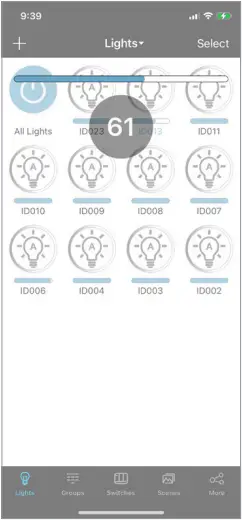
Pindota ug kupti ang usa ka light icon aron makasulod sa katugbang nga Dimming page. Pindota ang asul nga bar aron ma-edit ang ngalan sa kahayag.
7.5. PAGHULAGWAY UG PAGSULTI
Pindota ang Mga suga drop down menu sa ibabaw nga pane aron makapili tali sa lain-laing mga opsyon sa paghan-ay, o sa pagkonektar pag-usab sa rehiyon.
7.6. SWITCH / DIM
Adunay duha ka paagi sa pagkontrolar sa tagsa-tagsa nga mga suga sa pahina sa Mga Kahayag. Ang pag-adjust sa kahayag sa bisan asa nga paagi magpabilin sa auto o manual mode.
A. I-press ang light icon ug i-slide dayon sa wala/tuo aron ma-adjust ang lebel sa kahayag.
B. Pindota ug kupti ang usa ka light icon aron maablihan ang Dimming page. Tan-awa ang seksyon sa Dimming Page alang sa dugang nga mga detalye.
8. MGA GRUPO PAGE
Aron mapasayon ang pagkontrol, ang mga suga mahimong igrupo. Press Mga grupo sa ubos nga pane aron ma-access kini nga panid. Ang bugtong default nga grupo mao ang All Lights group, nga naglakip sa tanang suga sa rehiyon.
8.1. PAGHIMO
- Pindota ang + ug isulod ang ngalan sa grupo
- Susiha ang mga suga nga idugang sa grupo, dayon pindota Tipigi.
- I-adjust ang kahayag sa linkage, dayon pindota I-save ang Linkage Brightness. Ang bag-ong grupo makita na sa panid sa Mga Grupo.
8.2. DELETE
Pindota ug i-slide sa wala bisan asa sa gihatag nga grupo aron ipakita ang Pagtangtang butones.
8.3. RENAME
Pindota ang asul nga bar para sa gihatag nga grupo aron ma-edit ang ngalan sa grupo.
8.4. EDIT MGA MIYEMBRO
Press Mga miyembro alang sa usa ka grupo sa pag-abli sa pahina sa mga Miyembro. Susiha matag gitinguha nga kabit. Press Tipigi sa pagkumpirma.
8.5. EDIT LINKAGE
Press Pagdugtong alang sa usa ka grupo sa pag-abli sa Linkage panid. I-adjust sa gusto nga lebel ug i-press I-save ang Linkage Brightness sa pagkumpirma. Ang Link Ang toggle switch makapahimo / dili ma-disable ang linkage alang sa grupo.
8.6. ON (AUTO), OFF
Press awto aron i-adjust ang usa ka grupo sa auto mode. Ang pinakatuo nga switch mag-toggle tali sa manual-off ug auto-on alang sa grupo.
8.7. PAGDIMMING
Press Pagdilim para ablihan ang Dimming page para sa grupo. Ang mga pag-adjust ug mga setting nga gipadapat dinhi ug sa panid sa Sensor magamit sa tanan nga mga miyembro sa grupo (kung mahimo alang sa mga sensor). Tan-awa ang mga seksyon sa Dimming Page ug Sensor Page alang sa dugang mga detalye.


9. MGA EKSENA PAGE
Ang usa ka talan-awon usa ka sugo alang sa mga suga/grupo nga moadto sa piho nga lebel sa manwal. Kung ang usa ka talan-awon ma-trigger, ang gilakip gisusi ang mga miyembro moadto niining gitinguha nga manual setting. Press Mga talan-awon sa ubos nga pane aron ma-access kini nga panid. Adunay tulo ka default nga mga eksena:
A. Bug-os nga Kahayag- Ang tanan nga suga moadto sa manual-on sa 100%.
B. Tanan nga Palong- Tanang suga moadto sa manual-off.
C. Awtomatikong Kahayag- Ang tanang suga moadto sa auto-on.
9.1. PAGHIMO
Ang pagprograma sa usa ka talan-awon naglakip sa pagpili sa mga miyembro ug pagtudlo sa ilang mga aksyon.
- Pindota ang +, ug pagsulod ug ngalan para sa talan-awon.
- Susiha ang mga suga/grupo nga maapil sa talan-awon.
- Alang sa bisan unsang gisusi kahayag/grupo, pindota ug kupti aron maablihan ang Dimming page.
- Ipasibo sa gusto nga lebel, ug pindota Balik sa ibabaw nga pane kung nahuman na.
- Balika ang mga lakang 3 ug 4 alang sa matag gisusi kahayag/grupo.
- Kumpirma sa biswal nga ang tanan gisusi ang mga suga anaa sa gitinguha nga lebel. Press Tipigi sa ibabaw nga pane.


9.2. PAGHIMO MGA SUNOD
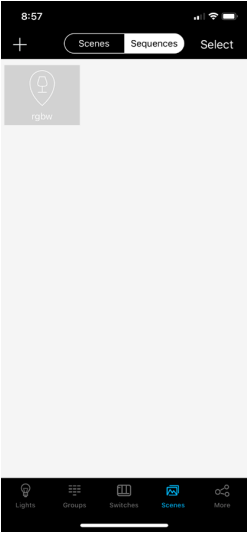
Ang pagkasunodsunod usa ka balikbalik nga siklo sa mga eksena. Gitugotan niini ang usa ka yano nga paagi aron makab-ot ang dinamikong suga. Ang kini nga bahin nahiuyon lamang sa mga kontrol sa SmartLoop DMX. Ang pagprograma sa usa ka han-ay naglakip sa pagpili sa mga talan-awon sa gusto nga han-ay ingon man usab sa mga oras sa pagpugong ug paglubad alang sa matag estado.
- Paghimo sa mga talan-awon alang sa matag estado nga naa sa pagkasunod-sunod, ug kumpirmahi ang matag function kung gusto.
- Press Mga han-ay sa ibabaw nga pane.
- Pindota ang +, ug pagsulod ug ngalan alang sa han-ay.
- Pindota ang mga eksena nga iapil, dayon pindota Sunod nga Lakang.
- Pag-scroll Paghupot sa Oras aron usbon ang gidugayon sa matag estado.
- Pag-scroll Panahon sa Pagkawala aron usbon ang gidugayon sa pagbalhin tali sa mga estado.
- Press Nahuman na.


9.3. DELETE
- Press Pagpili sa ibabaw nga pane.
- Susiha ang gusto nga talan-awon.
- Press Pagtangtang sa ibabaw nga pane.
10. SWITCHES PAGE
Ang panid sa Switches gigamit sa pagprograma sa mga keypad ug timekeeper sa usa ka rehiyon. Press Mga switch sa ubos nga pane aron ma-access kini nga panid.
10.1. ADD
- Pindota ang + aron mosulod sa Scanning page.
- A. Sa usa ka keypad, pindota ug kupti awto ug ^ sulod sa mga 2 segundos aron makasulod sa pairing mode. Ang Added Switches counter mosaka unya.
B. Sa usa ka timekeeper, pindota ug hupti ang buton sulod sa mga 2 segundos aron makasulod sa pairing mode. Sa diha nga ang LED sa makadiyot mokidlap ug mo-on, ang buton mahimong buhian. Ang Added Switches counter mosaka unya. - Balika ang lakang 2.A o 2.B aron makadugang og mga device, o pindota Nahuman na.
Mubo nga sulat: Ang usa ka keypad awtomatik nga mogawas sa pairing mode human sa 30 segundos, o kung ang laing buton gipugos.

10.2. PROGRAMA
- Pindota ang gear icon aron maablihan ang mga setting para sa keypad.
- Pindota ang asul nga bar aron ma-edit ang ngalan sa device.
- Press Mga suga or Mga grupo, unya susiha ang gusto nga kahayag/grupo. Usa ra ka suga/grupo ang mahimong ma-assign matag keypad.
- Press Sunod nga Lakang.
- Pindota ang hangtod sa 3 ka gusto nga mga ngalan sa eksena aron iprograma sa keypad talan-awon butones. Kung walay mga talan-awon nga naprograma ug gitinguha gihapon alang sa pag-commissioning sa keypad, tan-awa ang seksyon sa Mga Scenes Page.
- Press Tipigi.
Mubo nga sulat: Ang mga timekeeper kinahanglan lamang nga idugang sa pag-obra, dili sila kinahanglan nga maprograma.
10.3. DELETE
- Pindota ang gear icon aron maablihan ang mga setting para sa keypad.
- Pindota ang icon sa basurahan aron mapapas ang switch gikan sa rehiyon.


11. PAG-DIMMING PAGE
Ang Dimming nga panid ma-access alang sa matag suga/grupo. Pindota ug kupti ang suga, o pindota Pagdilim sa usa ka grupo aron ma-access kini nga panid. Ang gipakita nga mga bahin makaapekto sa kahayag/grupo nga gipakita sa asul nga ngalan bar.
11.1. KAhayag LAMANG MGA KAHAYAG
A. Pindota ug i-slide ang rotary dimmer aron ma-adjust ang lebel sa kahayag.
B. Pindota ang power button aron mag-toggle tali sa auto-on ug manual-off.
C. Pindota ang Auto aron itakda ang lebel sa awto sa kasamtangan nga lebel.
D. Press Sensor  aron maablihan ang panid sa Sensor. Tan-awa ang seksyon sa Panid sa Sensor alang sa dugang nga mga detalye.
11.2. DMX LIGHTS
A. Pindota ug i-slide ang rotary dimmer aron ma-adjust ang kolor.
B. Pindota ang power button aron i-toggle ang on ug off.
C. Pindota ug i-slide ang Saturation dimmer aron ma-adjust ang color intensity.
D. Pindota ug i-slide ang Brightness dimmer aron ma-adjust ang lebel sa kahayag.


11.3. KOMBINASYON
Ang pag-access sa Dimming nga panid alang sa usa ka grupo nga adunay daghang mga tipo sa kahayag magpakita sa usa ka kombinasyon nga layout. Ang tanan mahimong magamit sa pag-adjust sa mga estado sa tanan nga mga controller kung mahimo. Ang Mono nga panid magpakita sa layout alang sa kahayag nga nagpadan-ag nga mga suga, ug ang RGB magpakita sa layout alang sa DMX nga mga suga.
12. SENSOR PAGE
Ang panid sa Sensor ma-access alang sa matag suga/grupo. Pindota ang Sensor para maka access ani nga page.
A. Press Photo Sensor aron i-on/off ang dinamikong daylighting.
B. Scroll Sensitivity aron usbon ang kusog sa motion sensor.
C. Press Motion Sensor aron i-on/off ang motion sensor.
D. Press Pagpuyo or Bakante sa pag-edit sa motion sensor mode.
E. Linukot nga basahon Paghupot sa Oras aron ma-edit ang oras sa pagkupot sa lebel sa awto (modilim sa lebel sa standby pagkahuman).
F. Linukot Standby Level aron ma-edit ang standby dim level.
G. Linukot Standby Time aron i-edit ang oras sa standby sa lebel sa standby (madilim aron ma-auto-off pagkahuman).
Ang daylight enabled auto mode kinahanglang itakda kung medyo ubos ang kahimtang sa kahayag sa palibot. Ang feature sa daylight dinamikong nag-adjust sa kahayag nga output aron mohaum sa lebel sa kahayag nga gisukod sa dihang ang auto level gitakda. Busa, kung ang sensor sa litrato napuno sa natural nga kahayag, ang luminaire kanunay nga magpagawas sa labing taas nga lebel aron pagsulay sa pagpares niini.
Mubo nga sulat: Daylight sensing data wala ipaambit sa ubang mga suga. Ang usa ka controller naggamit lamang niini nga mga sukod aron sa pag-adjust sa kaugalingon nga output kung ang photo sensor gipaandar.
Mubo nga sulat: Kung ang usa ka suga/grupo wala mogamit direkta nga linkage o usa ka sensor, siguroha kana Motion Sensor gibalhin ngadto sa disabled nga posisyon, ug/o kana Paghupot sa Oras gibutang sa walay katapusan. Kay kon dili, ang mga suga mapalong human sa mga paglangan sa oras tungod sa kakulang sa motion/linkage triggers. Ang luminaire moadto gihapon sa lebel sa awto alang sa bisan unsang kapilian, apan ang una dili magpakita sa 'A' sa light icon.

13. MGA Eskedyul PAGE
Aron ma-access ang pahina sa Iskedyul, pindota Dugang pa sa ubos nga pane, dayon pindota Mga eskedyul.
13.1. PAGHIMO
- Pindota ang + o I-klik aron Idugang, ug pagbutang ug ngalan para sa eskedyul.
- Pagsiguro Makapahimo gi- toggle.
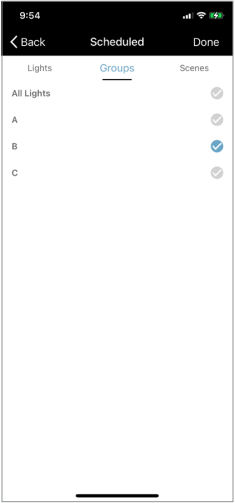
- Press Gi-iskedyul, pilia ang tab sumala sa kung ang naka-iskedyul nga panghitabo kinahanglan nga mag-auto-on ang suga o grupo, o mag-trigger sa usa ka eksena. Susiha ang angay nga kahayag/grupo, o i-highlight ang angay nga talan-awon.
- Press Nahuman na.
- Press Itakda ang Petsa.
- A. Alang sa nagbalikbalik nga eskedyul nga panghitabo, itakda Balika ngadto sa toggle sa posisyon. I-highlight ang mga adlaw diin kini nga iskedyul kinahanglan nga mag-trigger.
B. Para sa usa ka eskedyul nga panghitabo, itakda Balika ngadto sa toggle off nga posisyon. Pag-scroll aron itakda ang gusto nga petsa. - Pag-scroll sa Itakda ang Oras ngadto sa gitinguha nga oras sa pag-trigger sa iskedyul, dayon pindota ang Tapos.
- I-edit ang oras sa pagbalhin kung gusto. Kung dili, i-press Nahuman na.
Mubo nga sulat: Ang mga iskedyul mahimong i-set up sa 1 ka tuig nga abante alang sa piho nga mga petsa o balik-balik sa usa ka sinemana nga iskedyul
Mubo nga sulat: Pag-override sa mga Iskedyul: Ang mga iskedyul mahimong ma-override sa mano-mano gamit ang switch sa dingding o UI nga sugo
13.2. DELETE
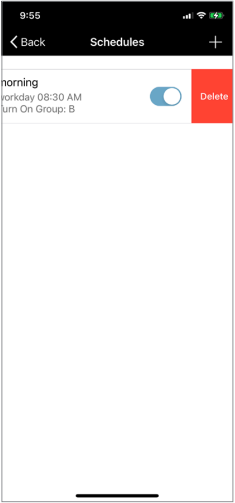
Pindota ug i-slide sa wala sa usa ka eskedyul, dayon pindota Pagtangtang.



14. DUGANG NGA MGA PAKITA
14.1. CLOUD SYNCHRONIZATION
Ang pag-synchronize sa datos sa panganod awtomatiko, apan mahimong mano-mano nga ma-trigger sa Dugang pa panid. Press Force Sync sa pag-synchronize.
14.2. MGA KAHAYAG INFO PAGE
Ang impormasyon sa mga suga, grupo, ug mga talan-awon sulod sa usa ka rehiyon makita sa pahina sa Light Info. I-access kini pinaagi sa Dugang nga panid.
14.3. AUTO CALIBRATION
Ang Auto Calibration naa sa Dugang nga panid. Gigamit kini aron matabangan ang pagwagtang sa epekto sa natural nga kahayag kung i-set up ang lebel sa awto nga gipaandar ang kahayag sa adlaw. Atol sa proseso sa pagkakalibrate, ang mga suga mosiga ug mopalong sa makadaghang higayon.
- Pilia ang grupo nga i-calibrate.
- Pag-scroll sa gusto nga kahayag alang sa gabii.
- Press Pagsugod.
Ang pagsulay makompleto sa iyang kaugalingon, ug tangtangon ang pagsulay nga pop-up nga mensahe kung nahuman na.


14.4. PAGSULAY SA FUNCTION
Ang Function Test anaa sa Dugang nga panid. Kini alang sa pagsulay sa function sa motion sensor.
- Siguruha nga ang tanan nga lugar nga makit-an sa sensor wala’y paglihok.
- Siguroha nga ang tanang suga anaa sa auto mode.
- Press Pagsulay sa Motion Sensor sa pagsugod sa pagsulay. Ang mga suga ibutang sa auto-off mode.
- I-trigger ang motion para sa matag fixture aron makumpirma ang function.
14.5. MGA PAG-AYO SA TRIM
Ang ubang mga instalasyon nanginahanglan og trim adjustments isip global setting para sa mga suga. Nagkinahanglan kini og prayoridad sa tanan nga uban pang mga setting sa dimming.
- Sa Dugang nga panid, pindota Mga Setting sa Trim.
- Pilia ang tab nga Mga Kahayag o Mga Grupo, ug dayon pindota ang suga/grupo aron ma-edit.
- Press High-end nga Trim (Adjustable gikan sa 100-50%) o Ubos nga Katapusan nga Trim (Adjustable gikan sa 50-1%).
- Pag-scroll ngadto sa gusto nga trim setting.
- Press Ipadala.


15. FAQ
Para sa dugang nga impormasyon ug suporta, palihug tawagi kami sa 1-800-464-2680, email productsupport@keystonetech.com, o pagbisita https://keystonetech.com/smartloop/ alang sa dugang nga suporta nga mga materyales.
15.1. KOMISYONYON
A: Mahimong adunay pipila ka posibleng mga hinungdan. Tagda ang ubos nga mga sugyot sa pag-troubleshoot.
1. Ang controller mahimong walay gahum o mahimong wired dili husto. Tan-awa ang wiring diagram sa mga instruksyon ug/o siguruha nga ang gahum magamit sa husto sa circuit.
2. Ang controller mahimong wala sa range sa telepono/tablet nga gigamit alang sa pag-commissioning, o ang pagdawat mahimong babagan sa mga babag. Paduol sa controller o kumpirmahi nga ang controller wala gibutang sa ingon nga kini bug-os nga gilakip sa metal.
3. Ang controller mahimong na-commission na sa laing rehiyon. Sulayi ang pag-reset sa pabrika sa controller.
4. Mahimong adunay isyu ang telepono/tablet. Sulayi i-restart ang app, i-toggle ang Bluetooth radio ug i-on, o i-off ug i-on pag-usab ang telepono/tablet.
A: Mahimong usa kini ka isyu sa cloud synchronization. Ang tanan nga mga pagbag-o nga gihimo sa usa ka rehiyon gi-synchronize sa panganod pagkahuman sa matag pagbag-o. Ang intermittent o walay internet access sa commissioning device mahimong hinungdan sa mga problema sa paghimo sa mga kausaban sa hustong paagi. Sumpaysumpaya sa usa ka wifi network o hotspot ug sulayi pag-commissioning pag-usab.
A: Ang sugo tingali wala maabot sa kahayag. Sulayi nga i-commit pag-usab ang sugo, o pagkonektar pag-usab sa rehiyon.
A: Gamit ug daghang rehiyon. Kung bungkagon nimo sila sumala sa mga wiring sa circuit breaker, among girekomenda nga i-off ang mga breaker para sa tanan gawas sa usa nga gituyo nga rehiyon. Niining paagiha masaligon ka nga makadugang sa tanan nga mga suga sa usa ka higayon alang sa nahabilin nga wala’y kabalaka sa pagdugang mga suga nga gituyo alang sa laing rehiyon. Sa higayon nga imong masiguro nga ang tanan nga mga suga alang sa imong unang rehiyon husto nga nadugang, i-on ang mga breaker ug idugang ang nahabilin nga mga suga alang sa matag rehiyon. Kung wala ka kasayon sa pagpalong sa mga breaker, girekomenda nga pagdugang pipila ka mga suga matag higayon. Barug sa ilawom sa pipila ka suga nga gusto nimong idugang, kini adunay labing kusog nga pagdawat ug makita duol sa taas sa nahibal-an nga mga suga. I-tap ang on/off aron mailhan sila, ug dayon idugang sila. Paglikay sa pagdugang sa mga suga sa taas nga tul-id nga mga linya ingon nga ang mga meshes labing maayo kung giporma ang bula.
A: Ang wala pa komisyon nga mga suga kay kabahin sa default mesh network. Kon mas daghang suga ang anaa, mas daghan ang trapiko sa network aron ipaila ang mga sayop sa komunikasyon. Sulayi ang pagdugang og gamay nga suga sa usa ka higayon, pagpalong sa pipila ka mga breaker, ug paggamit sa 20/50 nga filter kung magdugang og mga suga.
A: Kung nagtrabaho sila sa lahi nga mga rehiyon nga wala’y wireless range sa usag usa, oo. Apan dili sa parehas nga rehiyon, tungod kay ang mga isyu sa pag-synchronize sa panganod mahimong mahitabo. Usab dili girekomenda nga naa sa Bluetooth range sa usag usa, tungod kay ang duha nga telepono mosulay sa pagpakigsulti sa pipila sa parehas nga mga suga nga dungan.
A: Dili, ang mga sensor mahimo ra adunay usa ka set sa mga setting.
A: 100%, apan ang kahayag sa adlaw mahimong mobira niini kung kini labi ka hayag sa kawanangan.
A: Dili, ang mga suga mahimo ra ma-configure kung idugang sa usa ka rehiyon.
A: Dili karon.
15.2. MGA REHIYON
A: 100 controllers mahimong idugang sa matag rehiyon.
A: Walay kinutuban. Usa ka bag-ong QR code ang namugna sa matag higayon nga ang usa ka rehiyon gihimo.
A: Depende sa aplikasyon. Alang sa gamay nga opisina o awditoryum, mahimo’g makatarunganon nga maghimo usa ka rehiyon. Alang sa usa ka bodega, mahimo nimong bungkagon ang site ngadto sa pipila ka mga rehiyon tungod kay adunay gatusan ka mga suga. Alang sa usa ka eskwelahan, ang tanan nga mga lawak-klasehanan mahimong mag-operate nga independente. Busa mahimo nga makatarunganon nga adunay usa ka rehiyon alang sa matag kwarto. Kung gusto nimo ang usa ka keypad nga makontrol ang usa ka tibuuk nga lugar, mahimo’g mas maayo nga adunay usa ka rehiyon sa baylo. Ang labing kaayo nga paagi aron mabungkag ang usa ka bukas nga wanang sa daghang mga rehiyon mao ang pagpili sa tin-aw nga mga landmark ingon mga linya sa pagbahin sa pisikal. Sulayi nga bungkagon ang mga rehiyon ngadto sa mas daghang kuwadrado nga mga lugar kaysa taas nga linya, aron malikayan ang usa ka signal nga kinahanglan nga molukso sa daghang mga node aron makaabut sa usa ka end node.
15.3. REGULAR NGA PAGGAMIT
A: Sulayi ipadala pag-usab ang sugo. Sulayi ang pagbalhin sa pisikal nga sentro sa mata ug pagkonektar pag-usab. Kung kini balik-balik nga dili molihok, sulayi pag-usab ang imong mga setting sa pag-commissioning/grupo aron masiguro nga ang tanan ingon sa imong gusto. Sulayi i-restart ang app o i-off ug i-on pag-usab ang Bluetooth radio. Kung naggamit sa Android, sulayi ang usa ka iPhone; Ang Android usa ka dako nga ekosistema ug ang makanunayon nga pasundayag mas lisud nga masiguro sa tibuuk nga librarya sa mga magamit nga aparato.
A: Sulayi ang pagkonektar pag-usab sa rehiyon duol sa pisikal nga sentro, nga magtukod pag-usab sa proxy node. Mahimong makatukod kini og mas lig-on nga koneksyon sa mesh. Timan-i usab nga sa higayon nga mapili ang usa ka proxy, ang paglakaw sa layo makapahuyang sa kusog sa signal sa proxy, ug busa ang koneksyon sa mata sa baling.
A: Pag-abot sa suporta sa produkto aron hisgutan kung giunsa nimo gusto nga molihok ang imong wanang, makatabang kami nga masiguro nga ang wanang gi-commission ingon nga kini kinahanglan ug maghatag suporta sa pag-debug kung kinahanglan.
A: Mahimong naa sa manual mode ang suga, diin naa sa set nga lebel sa output, o auto mode, diin gigamit niini ang mga sensor ug setting nga imong gihatag aron makadesisyon kung giunsa ang pagdan-ag sa wanang awtomatiko ug tukma. Tan-awa ang manwal sa paggamit alang sa dugang nga mga detalye.
A: Ang lebel sa auto-on.
A: Kanunay kini nga isyu sa pagdawat sa network. Kini wala magpasabot nga ang kahayag offline, apan ang telepono dili makahimo sa pagpakigsulti niini pinaagi sa mata. Ang usa ka signal mahimong molukso tabok sa mesh hangtod sa 4 ka beses. Kung kini usa ka dako nga wanang ug nag-commission ka gikan sa ngilit, mahimong lisud alang sa signal nga makit-an ang maayong agianan. Ang mga bungbong ug uban pang mga babag sa mga signal sa radyo mahimong makapugong sa pagdawat. Among girekomendar ang pagbarug sa sentro sa rehiyon, ug pagkonektar pag-usab sa mata sa makausa didto aron ang imong telepono direktang konektado sa pinakaduol nga controller.
A: Kini ang aparato nga gigamit sa nagkontrol nga telepono / tablet aron makonektar sa mesh network. Kini ang proxy node.
15.4. MGA GRUPO
A: Oo.
A: Ang suga adunay mga setting alang sa grupo B, tungod kay kini ang katapusan nga mando sa pagbag-o sa setting nga nadawat niini.
A: Kasagaran pinaagi sa functional nga luna diin ang usa ka keypad mahimong gamiton sa pagkontrolar sa usa ka grupo.
15.5. MGA EKSENA/MANUAL-MODE:
A: Dili, ang usa ka talan-awon usa lamang ka koleksyon sa mga lebel sa manual set. Ang matag controller mahimo lamang nga adunay usa ka set sa mga setting sa sensor nga nalangkit niini.
A: Ang usa ka talan-awon nagkinahanglan og espesipiko (1) unsa nga mga suga ang kabahin sa talan-awon, ug (2) unsa nga lebel sila sa diha nga ikaw nagtipig. Kung dili nimo kini ibutang sa lebel nga imong gusto ug ipadapat ang checkmark, ang talan-awon dili molihok sama sa imong gusto.
A: Ang bisan unsang kahayag sa manual override (ang mga talan-awon usa ka koleksyon sa manual nga lebel) mo-time out ug mobalik sa auto-standby human walay lihok nga mamatikdan alang sa sumada sa hold ug standby times. Kung ang pag-hold o standby gitakda sa walay katapusan, nan ang mga suga dili mo-time out.
15.6. PAG-Iskedyul:
A: Dili direkta, ang usa ka naka-iskedyul nga panghitabo gituyo aron ma-trigger ang suga/grupo, o usa ka eksena. Mao nga kung gusto nimo nga mag-trigger sa pipila ka talagsaon nga mga setting sa kahayag, ibutang lang ang usa ka eksena aron mahimo kini, ug dayon i-trigger ang eksena pinaagi sa iskedyul.
A: Gi-override kini ug ang mga suga nagpadayon sa normal nga operasyon. Ang pag-iskedyul alang sa pipila nga mga sistema sa pagkontrol kay gibase sa bintana, diin kini adunay oras sa pagsugod ug pagkahuman. Ang mga pagkabalda sa panahon niini nagpahinabog kalibog, tungod kay ang lainlaing mga tawo gusto nga kini madumala sa lainlaing mga paagi. Gigamit sa SmartLoop ang pag-iskedyul nga gibase sa usa ka trigger, busa wala’y kalibog kung unsa ang mahitabo. Ang usa ka iskedyul nga panghitabo mag-trigger, ug dayon ang bisan unsang mando nga moabut pagkahuman mao ang bag-ong prayoridad. Kung gusto nimo buhaton ang usa ka windowed nga iskedyul, paghimo lang og 2 nga mga panghitabo.
A: Depende sa mga setting sa sensor, mo-time out sila balik sa auto standby mode pagkahuman sa hold ug standby time nga wala'y nakita nga paglihok.
15.7. LINKAGE:
A: Kung ang suga nakamatikod sa paglihok mismo, nan kini moabut sa lebel sa awto. Ang uban nga nalambigit nga mga suga nga wala direkta nga nakamatikod sa paglihok moadto sa lebel sa linkage ingon usa ka porsyento sa lebel sa awto. Mao nga kung ikaw adunay usa ka lebel sa awto nga 80% ug usa ka linkage nga 50%, ang kahayag nga direkta nga nakamatikod sa paglihok moadto sa 80%, ug ang uban sa grupo moadto sa 40%.
15.8. APLIKASYON
A: I-refer ang maximum load current nga gitawag sa spec sheet para sa specific controller. Alang sa ubos nga voltage controllers, kini limitado sa 0-10V pagkalunod kasamtangan nga rating; ug kinahanglan nimo nga i-account ang 2mA alang sa matag drayber. Mao nga ang usa ka 10mA nga rating magtugot alang sa 5 nga mga drayber.
A: Sa pagkakaron wala kami magtanyag og taas nga kasamtangan nga controller sa zone. Depende sa imong gikinahanglan nga load, ang pikas linya voltage controllers mahimong igo na.
15.9. MGA KEYPAD
A: Oo. Ang tanan nga wala gi-commissioned nga mga suga naglihok sa usa ka default nga mesh network nga motubag sa mga mando sa keypad.
Mga Teknolohiya sa Keystone • Philadelphia, PA • Telepono 800-464-2680 • www.keystonetech.com
Ang mga detalye mahimong usbon. Katapusang giusab niadtong 08.03.23
Mga Dokumento / Mga Kapanguhaan
 |
KEYSTONE SmartLoop App [pdf] Manwal sa Gumagamit SmartLoop App, SmartLoop, App |


