

Manwal sa Gumagamit sa LETSCOM 4K Action Camera

Salamat sa pagpalitasing atong mga produkto. Kini nga manwal naghisgot sa mga giya sa kaluwasan, warranty ug mga instruksyon sa pag-opera. Palihug pag-usabview kini nga manwal sa hingpit sa dili pa operahan ang imong device.
Sulod sa Pakete


NOTA:
- Ang Micro SD card DILI giapil sa pakete. Gisuportahan ang Micro SD card (Class 10 o labi pa hangtod 32GB).
- Duha ka baterya ang kauban sa pakete, usa sa mga baterya ang gi-install sa camera.
Sa usa ka Pagtan-aw

Application Diagram sa Magtapok

Mga bahin
- 170° nga lapad nga anggulo nga lente
- 2.0 ″ display screen
- Gitukod nga WIFI & HDOUT
- 100 feet waterproof casing
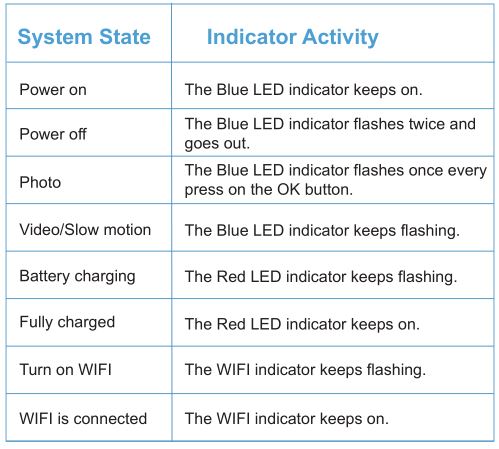
Giya sa Indicator sa LED
Pag-instalar ug Paggawas sa Baterya
I-install ang baterya:
1) Pagpalihok paubos sa takup sa baterya ug buksan kini.
2) I-install ang baterya sa tama nga kamera (Palihug hunahuna ang butangan nga plus-minus).
Kuhaa ang baterya:
Ibta ang label sa baterya aron makuha kini.
Pag-instalar ug Paggawas sa Micro SD Card
NOTA:
- Palihug pilia ang Micro SD card kaysa klase 10. Mga Micro SD card hangtod sa usa ka maximum nga 32GB nga kapasidad ang gisuportahan. (Ang kapasidad nga labaw sa 8G girekomenda)
- Palihug siguruha nga ang kamera nakapatay sa wala pa i-install o kuhaon ang Micro SD card o baterya.
I-install ang Micro SD card:
- Isulud ang Micro SD card sa slot sa kard nga adunay marka sa taas nga bahin. Ang usa ka tunog nga "pag-klik" nagpakita nga ang kard malampuson nga na-install.
- Pag-format sa Micro SD card pinaagi sa paggamit sa "Setting menu" sa "Format" sa camera sa wala pa kini gamiton sa unang higayon, labi na kung gigamit ang usa ka kard sa ubang mga aparato.
Kuhaa ang Micro SD card:
Itulak og hinay ang kard ug dayon kini mogawas sa gawas. Gipagawas ang kard gikan sa slot ug andam nga tangtangon sa pagkadungog nimo sa pag-klik.
I-charge ang Baterya
- I-plug ang gamay nga tumoy sa USB cable sa Micro USB sa camera.
- I-plug ang pikas tumoy sa us aka USB wall charger o computer (DC 5V) nga gipaandar.
NOTA: Kung gisingil ang camera, ang timailhan sa Red LED nagpadayon sa pag-flash. Kung kini bug-os nga nahingpit, ang timaan sa Pula nga LED nagpadayon.
Gamita ang Imong Q3H
NOTA: Palihug tangtanga ang mga plastik nga proteksiyon nga pelikula gikan sa lente sa camera ug sa screen sa wala pa gamiton.
Pagdagan ug pag-off
Pag-on / off sa kuryente: Pagpadayon sa MODE button sulod sa 2-3 segundo.
I-on ug patya ang WIFI
Sa wala pa gamiton ang WIFI function, palihug i-install ang "XDV" app sa imong mobile phone. Ang app mahimong i-download gikan sa Google Play alang sa Android phone, ug gikan sa Apple Store alang sa IOS phone.
Mahimo usab nimo nga ma-scan ang dimensional code nga "XDV" app sa ubus nga direkta ug sundon ang mga pag-aghat aron makumpleto ang pag-install.


I-turn ang WIFI:
- Dugay nga pagpadayon sa pindutan sa UP alang sa 2 segundo pagkahuman mabuksan ang camera, ug ang mensahe nga WIFI makita sa screen, pagkahuman ang signal sa WIFI mag-flash.
- Pag-adto sa mga setting sa WIFI sa imong telepono / tablet. Pilia ang ngalan nga WIFI nga "Q3H" gikan sa lista sa WIFI ug i-type ang password nga "1234567890" aron makakonektar.
- Ablihi ang "XDV" app sa imong telepono / tablet. Pag-klik sa "Q3H" gikan sa lista sa WIFI, ug ang camera konektado sa "XDV" app sa imong telepono / tablet. Unya mahimo nimo view ang shooting screen sa camera sa imong telepono / tablet ug pag-shoot sa mga video / litrato ug pag-playback / pag-download / pag-delete / pag-ambit filegamit ang imong telepono / tablet.
Patya ang WIFI:
Pagpadayon sa UP button aron makagawas sa WIFI.
NOTA:
- Ang pag-instalar sa app nanginahanglan Android 4.1 / IOS 7 sa taas.
- Palihug siguruha nga ang kamera nakapatay sa wala pa i-install o kuhaon ang Micro SD card o baterya.
Mga menu sa video, litrato, hinay nga paglihok ug playback mode
A. Mode sa video
- Pagpadayon sa OK nga buton aron magsugod sa pagrekord.
- Pagpadayon sa OK nga butones aron ihunong ang pagrekord.
B. Mode sa litrato
- Pagpadayon sa butones nga MODE aron mabalhin sa mode sa litrato (Ang usa ka katugbang nga icon ipakita sa taas nga wala nga suuk sa screen sa pagsulud sa camera mode)
- Pagpadayon sa OK nga buton aron makakuha og litrato.
C. Mahinay nga mode sa paglihok
- Pagpadayon sa butones nga MODE aron mabalhin sa hinay nga mode (Ang usa ka katugbang nga icon ipakita sa taas nga wala nga suuk sa screen sa pagsulud sa hinay nga paglihok mode).
- Pagpadayon sa OK nga buton aron magsugod sa pagrekord.
- Pagpadayon sa OK nga butones aron ihunong ang pagrekord.
D. mode sa Pag-playback Litrato / video sa pag-usab files:
- Pagpadayon sa MODE aron mabalhin sa file panid sa pagdula.
- Pindota ang mga UP / Down button sa view ang miaging shot files. Pagtangtang litrato / video files: Pagpadayon sa MODE button aron ibalhin sa panid sa pag-playback, unya pilia ang file gusto nimo tangtangon ug pindota ang OK nga buton sulod sa 3-5 ka segundo.
Kuhaa ug Pagbahin litrato / video files
Ikonektar ang camera sa PC pinaagi sa USB cable. Pagkahuman tulo nga kapilian: USB mode, PC camera, ug mode sa pag-charge, igapakita sa camera screen. Pilia ang "USB mode" ug i-klik ang "My Computer" "UDISK" sa imong computer. Pagkahuman mahimo nimong kopyahon ang litrato / video files sa imong computer.
Pag-upgrade sa software
- Siguruha nga ang net sa telepono magamit.
- Ablihi ang app nga konektado sa camera, kung adunay bag-ong bersyon, awtomatiko kini nga mag-upgrade awtomatiko.
Gigamit ang imong Q3H sa usa ka HDTV
Paggamit usa ka micro HD cable (wala maapil sa pakete) aron makonektar ang imong camera sa usa ka HDTV o usa ka labi ka daghang monitor.
Ipasadya ang Imong Q3H
Ang camera sa aksyon nga pang-isport adunay kauban nga mga setting sa tiggama. Mahimo nimo mabag-o ang mga setting aron matuman ang imong mga kinahanglanon.
Kung ang kini nga camera gipaandar, mahimo nimo nga ipadayon ang MODE button aron ibalhin / exit mode. Pagpadayon sa OK nga buton aron masulud ang setting nga menu. Pagpadayon sa UP / Down button aron mapili ang parameter nga gusto nimong usbon, ug ipadayon ang OK button aron kumpirmahon ang pagbag-o (kanunay hinumdumi nga i-press ang OK button aron masalbar ang pagbag-o).


Mga detalye


NOTA: Ang mga detalye mahimo’g mapailalom sa pagbag-o tungod sa pag-upgrade o pag-update, palihug hunahunaa ang tinuud nga produkto ingon ang naandan nga porma.
Mga FAQ
Ang kinabuhi sa baterya mas mubo kaysa gilauman.
Ang kinabuhi sa baterya magkalainlain sa temperatura sa pag-operate, resolusyon sa litrato / video ug oras sa pagrekord (kung mas dugay ang oras sa pagrekord, labi ka kusog ang konsumo sa kuryente.), Girekomenda namon nga igtakda nimo ang imong camera nga makatarunganon sumala sa imong mga panginahanglanon aron malikayan nga mahurot dayon ang baterya .
Patay na ang akong camera.
Palihug pagsulay nga i-reload ang baterya. Kung dili pa kini molihok, palihug kontaka ang suporta sa among kostumer alang sa dugang nga kasayuran.
Dili ipadayon sa camera ang mga setting.
Siguruha nga nakatipig ka sa mga pagbag-o sa bisan unsang setting sa parameter nga imong gihimo pinaagi sa pagpadayon sa butones nga "OK" pagkahuman nga gibag-o ang setting. Kung dili nimo maluwas ang imong bag-ong setting pagkahuman sa pagbag-o niini, magpadayon ang camera sa paggamit sa orihinal nga setting sa default alang sa kana nga parameter.
Mihunong ang pagkuha sa camera sa pagkuha og mga imahe o dili pagkuha og mga imahe.
- Siguruha nga ang camera wala sa gamay nga baterya. Mohunong ang camera sa pagkuha og mga imahe / video kung naa kini sa gamay nga baterya (usa ka gamay nga pahibalo sa baterya ang ipakita).
- Siguruha nga ang Micro SD card sobra sa klase 10 nga adunay kusog nga tulin, ug ang kapasidad niini gikan sa 8G hangtod 32G.
- Siguruha nga ang Micro SD card dili puno. Mohunong ang camera sa pagkuha og mga imahe / video kung puno ang Micro SD card. Mahimo nimo mapili nga i-format kini (siguruha nga imong gisuportahan ang bisan unsang hinungdanon files una).
- Siguroha nga ang file sistema sa micro SD card mao ang FAT32. Dili gisuportahan sa kini nga camera ang NTFS o exFAT. Kung ang micro SD card file sayup ang sistema, ang camera mag-aghat sa pag-format sa wala pa kini magamit nga normal.
Hangtod kanus-a mahimo ang video?
- Sa normal nga mode sa pagrekord, dili igsapayan kung unsang resolusyon ang napili aron magrekord sa video, video fileang maluwas matag 15 minuto, ug i-restart ang oras matag 15 minuto.
- Time-lapse recording mode: video files maluwas ingon usa ka kompleto file.
- Mahinay nga paglihok (1080P 60FPS): video files maluwas matag 30 minuto.
- Mahinay nga paglihok (720P 90FPS): video files maluwas matag 60 minuto.
Mga Pasidaan/Pagbantay
- Kini usa ka produkto nga tukma kaayo, palihug likayi ang pagkahulog ug pagbangga sa imong paggamit sa camera.
- Palihug ipahilayo ang camera gikan sa mga butang nga adunay kusog-magnetiko, sama sa magnet ug makusog nga gimaneho sa kuryente.
- Palihug ayaw ipakita ang kini nga camera sa mga lugar nga adunay taas nga temperatura.
- Palihug pilia ang Micro SD card sa klase 10 (mga sakup sa kapasidad gikan sa 8G hangtod 32G) nga adunay tulin nga tulin. Tungod kay ang paggamit sa usa ka low-speed card mahimong magresulta sa dili klaro o dili pareho nga mga video.
- Palihug ipahilayo ang Micro SD card gikan sa mga lugar diin kusug ang magnetiko kung mawala ang datos sa Micro SD card.
- Sa panahon sa proseso sa pag-charge sa baterya, kung ang camera nag-init, nag-aso o naghatag usa ka talagsaon nga baho, palihug i-plug dayon ang kuryente alang sa paglikay sa sunog.
- Palihug ipahilayo ang camera sa imong mga anak kung nag-charge ang baterya, alang sa paglikay sa electric shock.
- Palihug ipadayon ang produkto sa mga landong, uga ug insulado nga lugar.
Garantiya
Gipaningkamutan namon nga matukod ang among mga produkto nga adunay labing taas nga atensyon sa detalye ug artesano. Bisan pa, usahay adunay mga hitabo nga depekto.
Malipayon kami nga nagtanyag usa ka 1 ka tuig nga wala’y bayad nga garantiya sa tanan namong mga produkto samtang nagpadayon kami sa paghimo mga katingalahang mga produkto. Palihug kontaka kami kung adunay ka mga pangutana bahin sa among mga aparato.
FCC ID2AR5E-Q3H
NOTA: Kini nga ekipo gisulayan ug nakit-an nga nagsunod sa mga limitasyon alang sa usa ka Class B nga digital device, subay sa bahin 15 sa FCC Rules. Kini nga mga limitasyon gidesinyo sa paghatag og makatarunganon nga proteksyon batok sa makadaot nga pagpanghilabot sa usa ka instalasyon sa residensyal. Kini nga kahimanan makamugna og mga gamit ug maka-radiate sa enerhiya sa frequency sa radyo ug, kung dili ma-install ug magamit subay sa mga instruksyon, mahimong hinungdan sa makadaot nga interference sa mga komunikasyon sa radyo. Apan, walay garantiya nga ang pagpanghilabot dili mahitabo sa usa ka partikular nga instalasyon. Kung kini nga ekipo nagpahinabog makadaot nga pagpanghilabot sa pagdawat sa radyo o telebisyon, nga matino pinaagi sa pagpalong ug pag-on sa kagamitan, giawhag ang tiggamit sa pagsulay sa pagtul-id sa interference pinaagi sa usa o daghan pa sa mga musunud nga lakang:
- I-reorient o ibalhin ang nagdawat nga antenna.
- Dugangi ang pagbulag tali sa kagamitan ug tigdawat.
- Ikonektar ang kagamitan sa usa ka outlet sa usa ka sirkito nga lahi sa kung diin konektado ang tigdawat.
- Konsultaha ang tigbaligya o usa ka eksperyensiyadong radio/TV technician alang sa tabang
Ang mga pagbag-o o mga pagbag-o nga dili dayag nga aprobahan sa partido nga responsable sa pagsunod mahimong makawala sa awtoridad sa tiggamit sa pag-operate sa kagamitan.
Kini nga device nagsunod sa Part 15 sa FCC Rules. Ang operasyon gipailalom sa mosunod nga duha ka kondisyon:
- kini nga device mahimong dili hinungdan sa makadaot nga interference, ug
- kinahanglan nga dawaton niini nga device ang bisan unsang interference nga nadawat, lakip ang interference nga mahimong hinungdan sa dili gusto nga operasyon.
Mga Dokumento / Mga Kapanguhaan
 |
LETSCOM 4K Action Camera [pdf] Manwal sa Gumagamit 4K Action Camera, Q3H |


