

Logitech Zone True Wireless User Guide


KAHIBAW SA IMONG PRODUKTO


UNSAY NAA SA BOX
1 Wala ug tuo nga earbuds
2 Mapuli nga mga eargel (total nga 3 nga pares):
- Gamay nga wala ug tuo nga mga anting-anting nga wala ang mga palay sa dalunggan
- medium nga wala ug tuo nga mga gel sa dalunggan nga adunay mga palikpik sa dalunggan (gisugdan sa earbuds)
- Dagko nga wala ug tuo nga mga gel sa dalunggan nga adunay mga palikpik sa dalunggan
3 Bag nga pagbiyahe sa panapton
4 Kaso nga pag-charge sa wireless
5 Dokumentasyon sa gumagamit
6 USB-Usa ka tigdawat
7 USB-C to Usa ka adapter
8 USB-C hangtod Usa ka nag-charge nga cable (0 79 ft)

NAGPABAYAD
Pag-charge pinaagi sa USB cable
- Ibutang ang mga earbuds sa kaso nga pag-charge ug isira ang taklob
- I-plug ang USB-C cable end sa USB-C port sa atubangan sa case nga nag-charge
- I-plug ang us aka USB-A ngadto sa USB-A nga nag-charge sa port sa imong computer o i-plug ang us aka USB-A sa USB-C adapter ug plug
ang USB-C adapter sa USB-C port sa imong computer - Ang Case light Indikator mahimong usa ka pulso, puti nga suga alang sa pag-charge
- Ang Case light Indikator mahimong maputi nga puti kung hingpit nga nag-charge
- 2 oras 45 min para sa bug-os nga singil sa earbuds
- 3 oras alang sa bug-os nga kaso nga kaso
- 5 min ang hatagan ka 2 oras nga oras sa musika (off ang ANC) - Ang Earbuds mahimong magamit sa tigdawat ug gipares sa Bluetooth® samtang nag-charge

Nag-charge pinaagi sa Qi wireless charger
- Ibutang ang kaso sa pag-charge sa ibabaw sa bisan unsang Qi wireless banking nga pad * Ang suga sa timailhan sa kaso mahimong usa ka pulso, puti nga suga kung nag-charge
- Ang suga sa Indikator sa Kaso mahimong maputi nga puti kung hingpit nga nag-charge
* Ang Qi wireless charge base wala maapil

KON UNSAON PAG-SET up ANG IMONG DEVICE
- Kuhaa ang mga earbud gikan sa kaso nga nag-charge
- Isulud ang earbuds sa imong mga dalunggan

PAIR SA KOMPUTER VIA USB RESEIVER
- USB-A
Isulud ang USB-A receiver sa computer USB-A port
USB-C
Isulud ang USB-A receiver sa USB-C adapter Pagkahuman isulud ang adapter sa computer USB-C port - Ang mga Earbuds gipauna nga pares sa tigdawat nga nahisulod sa kahon Sa higayon nga malampuson nga gipares, ang suga nga timailhan sa tigdawat magpadayon nga solido

PAIR SA SMARTPHONE VIA BLUETOOTH®
- Pagpadayon sa butones nga pagpares sa Bluetooth® sa kaso nga pag-charge sulod sa 3 segundos nga suga sa Earbud ang timailhan dali nga mag-flash sa puti
- Ablihi ang mga setting sa Bluetooth® sa imong device
- Pilia ang Zone True Wireless sa mga madiskobrehan nga mga aparato
- Sa higayon nga malampuson nga gipares, ang light timailhan mahimong maputi nga puti

PANGITAA ANG IMONG PERFECT FIT
Alang sa na-optimize nga paghimo sa ANC ug kahupayan, pagpili taliwala sa tulo nga labi ka kadako (S, M, L) aron makapangita ang labing angay sa imong mga dalunggan sa barko sa Earbuds nga adunay medium nga kadaghanan
- Igbutang nga lig-on ang mga earbud sa sulud sa imong mga dunggan Pag-ayo sa anggulo ug giladmon sa mga earbud alang sa labing kaayo nga selyo ug kahupayan

- Pagdako kung mobati ka nga sobra ka presyur sa imong dunggan, o kadako kung ang mga earbuds labi ka luag
- Hinumdomi: Kasagaran nga mogamit lainlain nga kadako sa mga gel sa dalunggan alang sa lainlaing mga bahin sa imong mga dalunggan
- Angayan nga Pagsulay
- Ang mga earbuds kinahanglan magpabilin nga sigurado ug pig-ot bisan kung giuyog ang imong ulo sa tanan nga direksyon
- Pagpatugtog sa parehas nga musika ingon usa ka patas nga pagtandi sa pagbulag sa kasaba

PAGTAWAG SA PAGTAWAG UG MUSIKA
| Alang sa UC: | Mga kahimtang sa pagtawag | Mga kahimtang nga dili pagtawag | ||
| Aksyon | Wala nga earbud | Tuo nga earbud | Wala nga earbud | Tuo nga earbud |
 Mubo nga press |
Tubag / Tapuson ang tawag | Pagdula / Paghunong | — | |
 2 segundo press |
Isalikway ang tawag | Sunod nga kanta | ||
 Dobleng taps |
Pagpahilom sa / pag-off | ANC / Transparency Toggle | ||
| Customisable sa Logi Tune |
Pagtaas/pagpaubos sa volume | |||
| Alang sa Microsoft Mga team: |
Mga kahimtang sa pagtawag | Mga kahimtang nga dili pagtawag | ||
| Aksyon | Wala nga earbud | Tuo nga earbud | Wala nga earbud | Tuo nga earbud |
Mubo nga press |
Tubag / Tapuson ang tawag | Pagdula / Paghunong | Pagsangpit sa Mga Koponan | |
2 segundo press |
Isalikway ang coil | Sunod nga kanta | Pagsangpit sa Mga Koponan | |
Dobleng taps |
Pagpahilom sa / pag-off | ANC / Transparency Toggle | ||
| Customisable sa Logi Tune |
Pagtaas/pagpaubos sa volume | |||
Mubo nga sulat:
- Ang mga kalihokan sa Teams magamit ra kung ang Teams nagpadagan sa usa ka unlocked computer
- Ang pag-andar sa pagpugong sa media nagdepende sa tipo sa aplikasyon
- Ang mga kalihokan sa pagtawag kanunay nga una nga prayoridad Kung magkonektar ang duha ka mga aparato nga Bluetooth®, ang ulahi nga aktibo nga aparato mag-override sa usa pa
Tip: Ang mga pagpahiangay sa buton ug mga kontrol sa Music EQ nga magamit sa Logi Tune
ACTIVE NOISE CANCELLATION (ANC)
Gibalabagan sa ANC ang kasaba sa imong palibut aron matabangan ka nga magkonsentrar sa buluhaton nga giandam
- Pag-double tap sa wala o tuo nga earbud sa ilawom sa mga sitwasyon nga dili tawag aron magbalhin taliwala sa ANC ug Transparency mode
- Adunay usa ka prompt sa tingog kung gipaandar ang ANC o Transparency mode
- Mahimo ka usab magbalhin taliwala sa ANC ug Transparency mode pinaagi sa Logi Tune

EARBUD LIGHT INDICATOR
Pagkontrol sa mga busy nga suga pinaagi sa Logi Tune
Ang nagkapuliki nga suga giablihan pinaagi sa default Aron kini mapalihok:
- Ablihi ang Logi Tune
- Pilia ang tab nga "Mga setting"
- Pag-klik sa "Busy light" ug pilia ang "Aktibo sa tawag"
| Earbud | Status | |
| Puti | Nagkidlap | Bluetooth ® pagpares mode |
| Solid | Aktibo nga tawag * | |

NADAWAT ANG LIGHT INDICATOR
| Alang sa UC: | ||
| Kahayag | Status | |
| Puti | Nagkidlap | umaabot nga tawag |
| Solid | Aktibo nga tawag | |
| Pula | Solid | Mute on |

| Alang sa Mga Koponan sa Microsoft: | ||
| Kahayag | Status | |
| Puti | Nagkidlap | umaabot nga tawag |
| Solid | Aktibo nga tawag | |
| Pula | Solid | Mute on |
| Purple | Solid | Tawag sa mga aktibong Teams kauban ang ubang aparato / Wala’y kalihokan sa pagtawag / Pag-undang sa pagtawag |

KASULTI SA KAHAYAG SA KASO
Wala nga suga sa LED: Ang kahimtang sa baterya sa wala nga earbud
Tunga nga suga sa LED: Status sa baterya sa kaso nga pag-charge
Tuo nga suga sa LED: Ang kahimtang sa baterya sa tuo nga earbud

| Estado | Kahayag | Status | |
| Gisaksak sa tinubdan sa kuryente | Puti | Solid | Bug-os nga na-charge |
| Nagpul-ong | Dili fully charged | ||
| Pagsulud putot sa kaso | Puti | Pulsing sa 3 segundo | Gisuksok ang Earbud sa kaso |
| Kaso nga butones gipilit ug gipagawas (earbuds sa kaso) |
Puti | Solid sa 3 segundo | Bug-os nga na-charge |
| Pulsing sa 3 segundo | Pag-charge | ||
| Pula | Solid | Kaso nga baterya <20% | |
| Kaso nga butones gipilit ug gipagawas (wala’y earbuds sa ang kaso) |
Puti (Tanan nga suga) | Solid sa 3 segundo | Kaso nga baterya tali sa 80-100% |
| Kaso nga baterya tali sa 50-79% | |||
| Puti (Tunga ug wala nga suga) | |||
| Puti (Wala nga suga ra) | Kaso nga baterya tali sa 20-49% | ||
| Pula | Kaso nga baterya <20% | ||
| Ang uban | Puti | Pagkuplak | Pagpares nga mode |
| Pula | Nagpakidlap samtang naa sa over-the-air (OTA) mode | Pag-update sa firmware sa aparato | |
| Nagpul-ong | Sayop sa pag-charge | ||
| Puti | Nagpakidlap samtang naa sa pairing mode ug blinking Puti ang 3 ka beses aron kumpirmahon ang pag-reset sa pabrika |
Pag-reset sa pabrika | |

LOGI TUNE
Ang Logi Tune makatabang sa pagpaayo sa imong paghimo sa earbud gamit ang periodic software ug mga pag-update sa firmware Pagkat-on pa ug pag-download sa Logi Tune sa
www.logitech.com/tune, ang Apple App Store® o Google Play ™ store

PAG-ADJUS SA SIDETONE
Gitugotan ka sa Sidetone nga madungog ang imong kaugalingon nga tingog sa mga pag-istoryahanay aron mahibal-an nimo kung unsa ka kusog ang imong pagsulti Sa Logi Tune, pilia ang sidetone nga bahin, ug ayuhon ang pagdayal sumala niana.
- Ang usa ka mas taas nga numero nagpasabut nga makadungog ka daghang tunog sa gawas
- Ang usa ka labing ubos nga numero nagpasabut nga dili ka kaayo nakadungog sa gawas nga tunog
AUTO TULIG NGA PANAHON
Pinaagi sa default, awtomatikong mapatay ang imong earbuds kung wala magamit sa usa ka oras Pag-ayo sa timer sa pagtulog sa Logi Tune
SULTI ANG MGA EARBUD
Ikonektar usab ang mga earbud sa receiver pinaagi sa Logi Tune
- I-plug ang USB-Usa ka tigdawat sa kompyuter
- Ablihi ang Logi Tune
- Pilia ang tigdawat gikan sa dashboard
Press "Sumpaysumpaya usab ang mga earbuds" - Aron masugdan ang pagpares sa Bluetooth®, pag-ipit ug pagpadayon sa butones nga pagpares sa Bluetooth ® sa kaso nga pag-charge sulod sa 3 segundo Ang light indikator sa tigdawat mag-flash puti.
- Sa higayon nga malampuson nga gipares, ang light indikator sa tigdawat magpabilin nga solidon nga puti
PAG-RESET SA KAMATUORAN
- Ibutang ang wala ug tuo nga earbuds sa kaso nga pag-charge
- Pagpadayon sa butones nga pagpares sa Bluetooth® sa kaso alang sa 15 segundo
- Ang mga light light sa kaso mag-blink sa 3 ka beses sa puti aron makumpirma ang pag-reset
MGA DIMENSYON
Mga earbud:
Taas x Lapad x Lalim: 15 9 x 27 4 x 26 3 mm
Gibug-aton (usa ka parisan nga earbuds): 13 g
Kaso sa pag-charge:
Taas x Lapad x Lalim: 25 0 x 39 8 x 74 5 mm
Timbang: 46 g
Tigdawat:
Taas x Lapad x Lalim: 21 5 x 13 6 x 6 0 mm
Adapter:
Taas x Lapad x Lalim: 25 2 x 16 5 x 9 5 mm
MGA KINAHANGLAN NGA SISTEMA
Nagtrabaho uban ang kasagarang mga aplikasyon sa pagtawag sa hapit tanan nga mga platform ug operating system
Nagtrabaho kauban ang computer nga nakabase sa Windows®, Mac, o Chrome ™ pinaagi sa USB-C, USB-A, Bluetooth®, ug iOS o Android ™ Bluetooth® nga mga aparato nga gipaandar.
TEKNIKAL NGA ESPESPIKASYON
Type sa Mikropono: Omni-directional, dual MEMS mics array nga adunay beamforming plus usa ka inward-atubang nga mic
Tubag sa frequency (Earbuds): 20-20kHz (mode sa musika), 100-8kHz (mode sa pagsulti)
Tubag sa frequency (Mikropono): 100-8kHz
Klase sa baterya: Built-in nga baterya (Lithium-ion)
Ang kinabuhi sa baterya (oras sa pag-istoryahanay): Hangtod sa 6 oras (padayon ang ANC), hangtod sa 6 5 oras (off ang ANC)
Ang kinabuhi sa baterya (oras sa pagpamati): Hangtod sa 7 oras (ANC sa), hangtod sa 12 oras (off ang ANC)
Bersyon sa Bluetooth®: 5 0
Wireless range: Hangtod sa 30 m / 100 ft (ablihan ang linya sa pagtan-aw sa uma) Gihimo ang Qi Wireless nga pag-charge
USB-A hangtod C nga nag-charge nga cable: 0 79 ft (24 cm)
http://www.logitech.com/support/zonetruewireless
© 2021 Logitech Logitech, Logi, ug ang Logitech logo mga marka sa pamaligya o rehistradong marka sa pamaligya sa Logitech Europe SA ug / o mga kauban niini sa US ug ubang mga nasud Ang Apple ug ang Apple logo mga marka sa pamaligya sa Apple Inc, narehistro sa US ug uban pang mga nasud ug mga rehiyon Ang App Store usa ka marka sa serbisyo sa Apple Inc Ang Google Play ug ang logo sa Google Play mga marka sa pamaligya sa Google LLC Ang marka ug mga logo sa Bluetooth® nga pulong usa nga narehistro nga mga marka sa pamaligya nga gipanag-iya sa Bluetooth SIG, Inc ug bisan unsang paggamit sa mga marka sa Logitech naa sa lisensya.
Basaha ang dugang bahin niini nga Manwal
https://www.logitech.com/en-us/products/headsets/zone-true-wireless-earbuds.985-001081.html
FAQ – Kanunayng Pangutana ug Pangutana
GIYA SA HARDWARE SETUP
Aron masusi ang mga update ug magamit kini sa imong Zone True Wireless, kinahanglan nimo nga i-download ug i-install ang Logi Tune Desktop nga aplikasyon dinhi.
Sa Logi Tune nga aplikasyon, adto sa Mga setting ug Mahitungod sa headset, pangitaa "Update Anaa” sa ubos sa screen ug i-klik kini aron ipadagan ang update.
Ang Zone True Wireless nagtrabaho sa Logi Tune Desktop pinaagi sa Bluetooth, USB-C ug A nga koneksyon.
Mubo nga sulat: Ang Zone True Wireless nagtrabaho sa Logi Tune Desktop pinaagi sa Bluetooth, USB-C ug A nga koneksyon.
Ang Zone True Wireless mahimong konektado sa duha ka device nga dungan:
- Kung konektado ka na sa usa ka device, palihug i-press ang Bluetooth pairing button sa charging case ug ipares sa ikaduhang device
- Kung konektado ka sa duha ka aparato, kinahanglan nimo nga idiskonekta ang usa ka aparato aron ipares sa lain nga aparato (ipares pinaagi sa pagpindot sa buton sa Bluetooth sa kaso sa pag-charge).
– Kung konektado ka sa usa ka dongle, ang dongle kanunay usa sa imong duha ka koneksyon
Kanunay nga prayoridad ang mga tawag sa telepono o video. Kung naa ka sa usa ka video call, mahimo nimong pilion ang pagdawat o pagsalikway sa mga umaabot nga tawag. Kung naminaw ka sa musika, kinahanglan nimong hunongon ang gigikanan sa musika nga imong gipatugtog aron magdula gikan sa usa ka bag-ong gigikanan sa musika.
GIYA SA SOFTWARE SETUP
Dili, ang Zone True Wireless naggamit sa mga drayber nga nalakip sa imong operating system ug wala magkinahanglan og dugang nga software aron modagan.
PAGSUSI SA KONEKTIVIDAD
1. Ang imong Zone True Wireless kinahanglang awtomatik nga magkonektar pag-usab kon ang imong Bluetooth signal mawala sa panahon sa usa ka tawag. Kung dili, kinahanglan ra ang pipila ka mga lakang aron makonektar kini pag-usab:
Ibalik ang imong Zone True Wireless sa charging case.
2. Human sa usa ka minuto, kuhaa balik ang Zone True Wireless gikan sa charging case ug hulata kini nga makonektar.
3. Kung dili kini makasulbad sa isyu, kinahanglan nimo nga i-restart ang Bluetooth nga koneksyon sa imong telepono:
- Ibutang ang imong telepono sa airplane mode.
– Paghulat ug napulo ka segundo ug dayon i-off ang airplane mode.
– Kung ang imong Zone True Wireless wala gihapon magkonektar pag-usab, ablihi ang mga setting sa imong telepono ug i-tap ang Bluetooth.
- Pag-tap sa imong Zone True Wireless gikan sa lista sa magamit nga nahibal-an nga mga aparato.
Para sa dugang nga suporta palihog gamita ang “Contact Us” nga buton sa wala nga menu para makonektar sa usa ka ahente sa ProSupport.
- Palihug siguroha nga imong kuhaon ang mga putot gikan sa kaso, susiha kung ang receiver LED naka-ON o wala
– Kung ang LED wala naka-on, samtang ikaw Zone True Wireless wala sa case, palihog i-plug/unplug ang imong receiver. Dayon ibalik ang earbuds sa case. Paghulat sa 15 segundos, ug ablihi ang kaso
– Kung ang LED wala pa naka-ON, palihug sulayi nga i-plug ang receiver sa laing USB port
– Kung ang LED wala pa naka-ON, palihog paghimo ug factory reset
Kung ang LED wala pa naka-ON, mahimo nimong sulayan nga ayohon ang receiver Logi Tune
Adunay usa ka nahibal-an nga isyu sa Bluetooth Profiles sa paggamit sa PC Windows 10. Windows 10, ang bersyon 21H2 magamit alang sa mga tiggamit nga adunay pinili nga mga aparato nga nagdagan Windows 10, mga bersyon 2004 ug mas taas nga mano-mano nga nagtinguha sa "Check for updates" pinaagi sa Windows Update (sumpay). Palihug i-upgrade ang imong Windows sa 21H2, i-reboot ang imong PC ug susiha kung kini nga isyu mahitabo pag-usab.
Kung naggamit ka ug Bluetooth nga koneksyon, palihug pagsulay sa pagkonektar sa tigdawat.
HARDWARE TROUBLESHOOTING
Una, ibutang ang duha ka earbuds sa charging case ug siguroha nga silang duha nag-charge. Dayon kuhaa sila ug sulayi kon sila ba nagtrabaho sa husto. Kung ang usa sa mga earbuds dili gihapon molihok, palihug sunda kini nga mga lakang aron ma-reset ang Zone True Wireless:
– Ibutang ang duha ka earbuds sa charging case ug paghulat og lima ka segundo.
– Human sa lima ka segundo, kuhaa sila gikan sa charging case ug susiha kon konektado ka ba sa duha ka earbuds.
– Kung ang usa sa mga earbud dili gihapon mugana, ibalik ang Zone True Wireless ug i-charge sulod sa kinse ka minuto pinaagi sa pagkonektar sa charging case sa USB power.
Human sa kinse ka minuto, kuhaa ang Zone True Wireless gikan sa charging case ug susiha kon konektado ka ba sa duha ka earbuds.
– Kung dili gihapon kini makasulbad sa isyu, ibalik ang Zone True Wireless sa case ug i-unpair ang Bluetooth device.
- Ipares pag-usab ang imong Zone True Wireless sa imong aparato ug susiha kung konektado ka sa duha ka earbuds.
- Kung dili gihapon kini masulbad ang isyu, sulayi ang pag-reset sa pabrika.
Kung nakasinati ka gihapon og mga isyu sa koneksyon, palihug kontaka ang among Suporta.
Palihug gamita ang mosunod nga pamaagi alang sa pag-reset sa pabrika:
1. Ibutang ang wala ug tuo nga earbuds sa charging case.
2. Pindota ug dugay ang Bluetooth® pairing button sa case. Ang indikasyon sa suga sa tunga nga kaso mokidlap puti.
3. Ang tanan nga tulo ka mga indikasyon sa kahayag sa kaso mokidlap sa puti aron makumpirma ang pag-reset.
Kung imong gisaksak ang USB receiver sa usa ka USB port, ug bisan human sa pipila ka minuto ang device wala mailhi sa sistema o wala magpakita sa imong mga aplikasyon, palihug sulayi ang mosunod aron masiguro kung kini usa ka isyu sa koneksyon kaysa mga problema sa imong hardware:
– Susiha ang imong setup: Ang koneksyon ba gisaksak sa luwas ug husto?
– Sulayi ang lain nga USB port: Usahay ang USB port sa imong sistema mahimong adunay isyu.
– Sulayi ang laing device : Maayo ba ang Zone True Wireless sa laing sistema?
– Kung konektado pinaagi sa adapter o USB hub, sulayi ang pag-plug direkta sa USB port: Ang ubang mga external hubs o extender mahimong walay igong gahum o mga detalye sa pagsuporta sa imong device.
- Sulayi nga i-reboot ang imong aparato.
Alang sa Windows:
Ablihi ang Device Manager aron masusi nga ang drayber husto nga na-install
Aron ma-access ang Device Manager:
– I-klik ang Windows Start icon > Type “Device Manager” sa search bar
– Sa Device Manager i-klik ang Sound, video ug game controllers ug kumpirmahi kung Zone – – True Wireless ang nakalista.
– Kung wala nalista ang imong headset – Susiha kung gi-enable ba ang Windows Update Ang Windows Update usa ka Microsoft Service nga awtomatikong nag-download ug nag-install sa mga update sa internet sa operating system.
Aron masusi ang mga setting sa Windows Update:
– I-klik ang Windows Start icon > Type “Windows Update” sa search field – Siguruha nga ang Windows Update ma-enable.
NOTA: Ang mga setting sa Windows Update mahimong kontrolado sa Administrator sa imong sistema kung nagtrabaho ka sa usa ka propesyonal o corporate nga palibot - Mahimo nimo nga kontakon ang imong departamento sa IT alang sa tabang.
Alang sa macOS:
- Pilia ang Apple icon sa taas nga wala sa screen.
– Pilia ang About this Mac sa drop-down menu, ug dayon System Report sa pop-up box.
– Sa System Report, kung ang headset naila sa husto, kini ilista ubos sa Audio isip Zone True Wireless.
Ang ubang mga aplikasyon sa komperensya sa desktop mahimong dili hingpit nga mosuporta sa mute ug uban pang mga kontrol sa tawag kung konektado pinaagi sa Bluetooth. Ang usa ka sugyot mao ang pagkonektar pinaagi sa gilakip nga USB dongle, nga maghatag bug-os nga gamit.
Mga lakang:
1. I-install pag-usab ang audio driver sa computer sumala sa Reinstall driver o update driver procedures gikan sa Microsoft.
2. Aron ma-uninstall ang Zone True Wireless audio driver, adto sa Device Manager. Ubos sa Sound, video ug game controllers, pangitaa ang Zone True Wireless ug right mouse click to Uninstall device.
3. I-unplug ug i-relug ang receiver ug/o i-disconnect ug i-reconnect ang Zone True Wireless.
Sa bag-ong plataporma sa Intel (Tiger Lake), ang mga driver sa audio kinahanglan nga i-update aron maminusan ang mga isyu sa audio.
Mga lakang:
1. Reinstall/Update ang audio driver sa computer sumala sa I-install pag-usab ang drayber o i-update ang drayber mga pamaagi gikan sa Microsoft.
2. Aron ma-uninstall ang Zone True Wireless audio driver, adto sa Device Manager. Ubos sa Sound, video ug game controllers, pangitaa ang Zone True Wireless ug right mouse click to Uninstall device.
3. I-unplug ug i-relug ang receiver ug/o i-disconnect ug i-reconnect ang Zone True Wireless.
Siguruha nga imong gipugos ang buton (wala o tuo) sa tunga nga lugar (diin ang purpura nga linya naa sa tuo o sa parehas nga lugar sa wala) ug dili mag-tap.
Siguruha nga konektado ka sa usa ka aparato, ug kini nga aparato nagtubag.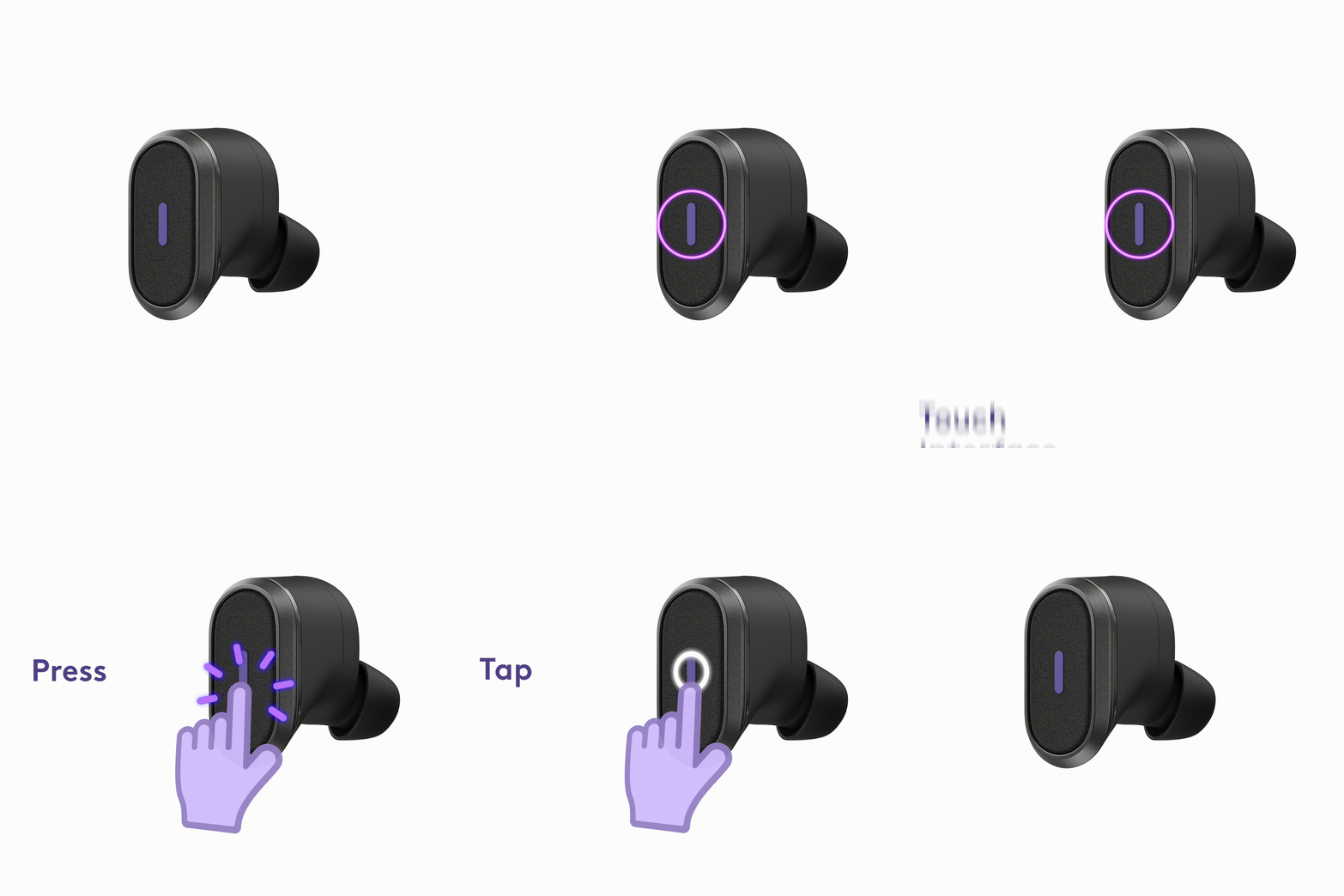
1. Siguradoha nga maayo ang imong koneksyon sa internet, susiha ang imong internet speed connection.
– Kung gamay ra ang imong katulin sa internet, mahimo nimong hunahunaon nga i-off ang video sa imong pagtawag.
2. Mahimong tungod kay layo ka kaayo sa imong receiver, o ang direktang linya sa panan-aw sa imong receiver gibabagan
1. Palihug siguroha nga ang serbisyo sa kolaborasyon sa video nga imong gigamit gisuportahan sa Zone True Wireless.
2. Siguroha nga imong gisaksak ang imong dongle sa imong laptop.
- Kung dili kana molihok, palihug ihunong ang app sa kliyente ug balik.
- Kung dili gihapon kana molihok, usba ang gigikanan sa audio.
Mga Dokumento / Mga Kapanguhaan
 |
Logitech Zone True Wireless [pdf] Giya sa Gumagamit ZONE TRUE WIRELESS |
 |
Logitech Zone True Wireless [pdf] Giya sa Gumagamit Zone Tinuod nga Wireless, Sona, Tinuod nga Wireless, Wireless |
 |
Logitech Zone Tinuod nga Wireless [pdf] Giya sa Gumagamit Zone Tinuod nga Wireless, Sona, Tinuod nga Wireless, Wireless |


