


Giya sa Gumagamit
PANGLUNAS

Pagbantay:
Ang normal nga operasyon sa kini nga produkto mahimong maapektuhan sa usa ka kusug nga electrostatic debit (ESD).
Sa hitabo nga kini nahinabo, i-reset ra ang yunit pinaagi sa pagtangtang ug pagkahuman pag-ilis usab sa USB cable. Kinahanglan nga ibalik ang normal nga operasyon.
Mga Titik sa Pagpamaligya
Ang marka sa pamaligya sa Novation gipanag-iya sa Focusrite Audio Engineering Ltd. Tanan nga ubang mga tatak, produkto, ug ngalan sa kompanya, ug bisan unsang uban pang rehistradong mga ngalan o marka sa pamaligya nga gihisgutan sa kini nga manwal iya sa ilang tag-iya.
Disclaimer
Gihimo sa pagbag-o ang tanan nga posible nga mga lakang aron maseguro nga ang kasayuran nga gihatag dinhi pareho nga husto ug kompleto. Wala’y pagdawat ang Novation bisan unsang kapangakohan o responsibilidad alang sa bisan unsang pagkawala o kadaot sa tag-iya sa kagamitan, bisan unsang ikatulo nga partido, o bisan unsang kagamitan nga mahimong sangputanan gikan sa paggamit sa kini nga manwal o sa mga kagamitan nga gihulagway niini. Ang kasayuran nga gihatag sa kini nga dokumento mahimong mabag-o sa bisan unsang oras nga wala pauna nga pahimangno. Ang mga detalye ug hitsura mahimo nga lahi sa mga nakalista ug giilustrar.
Mga Pahibalo sa Copyright ug Legal
Ang Novation usa ka rehistradong marka sa pamaligya sa Focusrite Audio Engineering Limited. Ang Launchkey MK3 usa ka trademark sa Focusrite Audio Engineering Plc.
2019 © Focusrite Audio Engineering Limited. Tanang katungod gigahin.
novation
Tel: +44 1494 462246
Fax: +44 1494 459920
Usa ka dibisyon sa Focusrite Audio Engineering Ltd.
Windsor House, Dalan sa Turnpike
e-mail: sales@novationmusic.com
Web: www.novationmusic.com
Cressex Business Park, Taas nga Wycombe
Buckinghamshire, HP12 3FX
United Kingdom
Ang bersyon sa Giya sa Gumagamit V1.02
Pasiuna
Ang Launchkey [MK3] usa ka intuitive ug hingpit nga integrated MIDI keyboard controller sa Novation alang sa paghimo og mga track sa Ableton Live, nga gilaraw aron mahatagan ka sa tanan nga kinahanglan nimo aron makahimo ug magpatugtog sa imong musika. Gihimo alang sa mga taghimo sa tanan nga mga kaarang, ang Launchkey naghatag kanimo mga makapadasig nga mga gamit aron mapalapdan ang imong bokabularyo sa musika.
Gihatagan ka sa Launchkey nga dili hitupngang nga pag-access sa mga gimbuhaton sa Ableton Live, lakip ang Capture MIDI, track arm, quantize, click ug loop control. Wala naggamit Ableton Live? Wala’y problema, ang Launchkey adunay usab hingpit nga paghiusa sa Logic ug Rason, lakip ang pagpaandar sa gawas nga kahon uban ang ubang mga DAW lakip na ang Studio One, Cubase, ug Pro Tools, pinaagi sa HUI.
Ang mga dagway nga makapadasig nag-uban sa Mga Mode sa Pagsukol ug Chord ug usa ka kusug nga arpeggiator, nga managsama nga gipadako ang imong mga kaarang sa musika ug gipatubo ka sa mga bag-ong pamaagi. Gibag-o sa Scale Mode ang mga yawe ug pad nga gidula sa mga nota sa sukdanan nga gipili; Gitugotan ka sa mga mode sa chord nga magpalihok sa mga komplikado nga kuwerdas gamit ang usa ka tudlo, samtang ang kusug nga arpeggiator nagpalihok sa mga melodiya.
Ang Launchkey nagtrabaho usab nga independente; ang bug-os nga gidak-on nga lima ka pin nga output sa MIDI nagtrabaho sa bisan unsang aparato nga katugma sa MIDI. Paggamit Mga Kompanya sa Novation aron ma-update ang firmware ug i-configure ang Mga Custom nga Mode. Girekomenda namon ang pag-update dayon sa firmware aron ang imong Launchkey naa sa petsa ug hingpit nga gipakita.
Pangunang mga bahin
- Gidisenyo alang sa Ableton Live: dali nga pag-access sa tanan nga mga kontrol nga kinahanglan nimo.
- Dugang nga suporta sa DAW: Hingpit nga paghiusa sa Logic ug Rason, paggawas sa kahon nga magamit sa Studio One, Cubase, Pro Tools, ug daghan pa pinaagi sa HUI.
- Paghimo ug paghimo: 25, 37, 49, o 61-nota nga tulin nga sensitibo sa tulin ug 16 nga tulin nga RGB nga backlit pad
- Porma ang imong tunog: pag-tweak sa mga instrumento ug mga epekto sa kahingpitan gamit ang walo nga rotary encoder - ug 9 fader (Launchkey 49 ug 61 ra)
- Awtomatiko nga pagmapa sa mga timbangan sa mga yawi: dili gyud maigo ang usa ka sayup nga sulat
- Paghimo mamugnaon: ang mga mode nga three-chord nagtugot kanimo nga magpalihok sa mga chords gamit ang usa ka tudlo, ang kusgan nga arpeggiator nakakuha og melodies
- Pagpugong sa transportasyon ug mixer: direkta nga pagpadagan sa pag-playback, pagrekord, pan, mute, ug pagpadala
- Sumpaysumpaya ang imong hardware: 5-pin MIDI Out molihok sa bisan unsang aparato nga katugma sa MIDI
- Pagpugong sa bisan unsang MIDI: paghimo og mga pasadya nga pagmapa alang sa bisan unsang pasundayag o studio nga gamit ang mga Novation Component
- Paghimo dayon og musika: Ableton Live Lite, mga virtual nga instrumento, ug mga epekto plugins, ug sampapil ang mga pakete
Mga sulod sa kahon
- Launchkey 25, 37, 49 o 61
- USB Type-A to B cable (1.5 metro)
- Mga Instruksyon sa Kaluwasan
Pagsugod
Ang 'Easy Start Tool' naghatag usa ka lakang-sa-lakang nga giya sa pag-set up sa imong Launchkey. Kini nga yano nga online nga galamiton mogiya kanimo pinaagi sa proseso sa pagrehistro sa aparato ug pag-access sa bundle sa software.
Kung gikonektar ang Launchkey sa imong kompyuter, kini makita ingon usa ka Mass Storage Device (MSD), sama sa usa ka USB drive. Ablihi ang drive ug dayon ablihi ang 'I-klik Dinhi aron Makasugod. lagda. Kini magbukas sa EasyStart Tool sa imong web browser.


Suporta
Alang sa dugang nga kasayuran ug suporta pagbisita sa Novation Help Center.
Mga Piho nga Dagway sa Modelo
Adunay 25, 37, 49, ug 61 mga punoan nga bersyon sa Launchkey. Ang mga pagkalainlain taliwala sa mga aparato gilaraw sa ubus ug ang mga dagway nga piho sa modelo nakit-an sa tibuuk nga kini nga panudlo.

Nahuman ang Hardwareview


Pagbaton og Konektado
Pagkonektar sa Launchkey nga adunay usa ka Compute
Ang imong Launchkey usa ka gipaandar sa USB bus, gipasabut nga kini molihok dayon nga kini makonektar nimo sa imong computer gamit ang usa ka USB cable. Kung nagkonektar sa Launchkey sa unang higayon, bisitaha ang Mga Sangkap aron masiguro nga adunay ka labing bag-ong firmware. Siguruhaon niini nga ang tanan nga labing bag-ong dagway mahimo’g makaya.
Mubo nga sulat: Kung nagkonekta sa Launchkey sa usa ka Mac mahimo ka ipakita sa Assistant sa Pag-setup sa Keyboard. Kini tungod kay ang Launchkey naglihok usab ingon usa ka aparato sa keyboard sa computer aron mahimo ang pagpaandar sa Navigate. Ang Keyboard Setup Assistant mahimong yano nga matangtang.

Ang pagkonektar sa Launchkey uban ang External MIDI Enified Instruments
Kung gusto nimong gamiton ang 5-pin DIN socket alang sa output sa MIDI sa imong Launchkey nga wala’y kompyuter, mahimo nimong pahimuslan ang yunit sa usa ka sukaranan nga USB power supply (5V DC, minimum 500mA).

Nagtrabaho kauban ang Ableton Live
Ang imong Launchkey gilaraw aron magtrabaho nga seamless sa Ableton Live, nga nagtanyag sa lawom nga paghiusa pinaagi sa kusganon nga pagkontrol sa produksyon ug paghimo gikan sa kahon. Ingon kadugangan, mahimo nimong usbon ang imong Launchkey aron mohaum sa imong mga kinahanglanon sa mga Custom Mode. Ang paglihok sa Launchkey uban ang Ableton Live detalyado sa ubos
Pag-instalar
Kung gipanag-iya na nimo ang Ableton Live 10 nan ang kinahanglan nimo buhaton mao ang pag-abli sa programa ug i-plug ang imong Launchkey. Kung wala ka pa tag-iya sa Ableton Live 10, iparehistro ang imong Launchkey sa novationmusic.com/
magparehistro aron ma-download ug ma-install ang imong kauban nga kopya sa Ableton Live 10 Lite. Kung wala pa nimo magamit ang Ableton Live kaniadto, girekomenda namon ang pagbisita sa among Easy Start Tool (tan-awa ang 'Pagsugod'). Makita nimo didto ang mga video nga naglangkob sa pag-instalar, ang mga punoan nga bahin sa software, ug kung giunsa ang pagsugod sa paghimo og musika sa imong Launchkey.
Setup
Sa pag-install sa Ableton Live, isuksok ang imong Launchkey sa USB port sa imong Mac o PC. Kung imong gibuksan ang Live ang imong Launchkey awtomatiko nga makit-an ug mosulud sa Session Mode.
Kung gipadayon nimo ang Shift sa imong Launchkey ang imong mga suga sa pad kinahanglan tan-awon sama sa imahe sa ubus. Ang taas nga laray sa mga pad (asul) pilia ang pamatasan o "Mode" sa Mga Kaldero sa taas, samtang ang ubos nga laray sa mga pad (berde) pilia ang pamatasan o paagi sa mga pad. Kung ang usa ka pad us aka pula nga mode kana gitudlo sa mga fader (49 & 61 nga mga key nga modelo ra).

Kung ang imong pads dili parehas sa imahe sa taas kinahanglan nimo nga i-configure ang Live Surface Prefers sa Live. Aron mahimo kini, pangitaa ang 'Link / MIDI' menu nga Mga gusto sa Ableton Live:
Windows: Mga kapilian> Mga gusto> Link / MIDI
Mac: Live> Mga gusto> Link / MIDI

Sa tab nga Link / MIDI kinahanglan nimo kopyahon ang mga setting nga gipakita sa taas. Una, pilia ang imong Launchkey MK3 gikan sa menu sa Control Surface. Pagkahuman, sa ilalum sa Pagpili pilia ang "Launchkey MK3 […] (LKMK3 DAW OUT)" o Launchkey MK3 MIDI IN2 (Windows) alang sa output pagpili nga "Launchkey MK3 […] (LKMK3 DAW IN)". Sa katapusan, itugma ang mga setting sa Track, Sync, ug Remote.
Kung adunay ka problema sa pagtrabaho sa imong Launchkey kauban ang Ableton Live, siguruha nga bisitahan ang among Easy Start Tool alang sa mga pagpatin-aw sa video.
Mode sa Sesyon
Ang Session mode gidisenyo aron makontrol ang Session sa Ableton Live View. Aron ma-access ang Session mode sa imong Launchkey kupti ang Shift ug pindota ang "Session" pad (bottom left pad). Ang Session pad kinahanglan nga modan-ag sama niini:

Sesyon View mao ang usa ka grid nga naglangkob sa mga clip, mga track, ug mga eksena (gipakita sa ubos).

Ang Launchkey's Session mode naghatag ug 8×2 grid sa mga clip sa imong Session View. Example sa Launchkey's pads sa Session mode:

Mga clip kasagarang mga galong nga adunay sulud nga MIDI nga mga nota o audio.

Mga track nagrepresentar sa mga virtual instrumento o audio track. Ang mga MIDI clip nga gibutang sa mga track track sa instrumento mag-playback sa instrumento nga gitudlo sa kana nga track.

Mga talan-awon mga laray sa mga clip. Ang paglansad sa usa ka talan-awon maglansad sa tanan nga mga clip sa kanang laray. Kini nagpasabut nga mahimo nimo ayohon ang mga clip sa mga pinahigda nga mga grupo (tabok sa mga track) aron maporma ang usa ka istraktura sa kanta, maglansad sa talan-awon matag eksena aron mouswag pinaagi sa usa ka kanta.

Pag-usab, pag-access sa mode sa Session sa imong Launchkey pinaagi sa pagpugong sa Shift ug pagpadayon sa Session pad (sa ubos nga wala nga pad).
Sa Session Mode, ang mga pad nagrepresentar sa grid sa mga clip nga makita sulod sa colored rectangle sa Ableton Live's Session View. Ang hulagway sa ubos nagpakita sa usa ka rektanggulo (orange) gikan sa pinakawala nga track ngadto sa Master track:

Ang bisan unsang mga pagbag-o nga imong gihimo sa posisyon sa pag-clip o kolor sa sulud sa Ableton Live irepresentar sa Session mode sa Launchkey. Ang mga unlit pad nagpahibalo nga walay sulod nga mga slot sa clip.

Mahimo ka mag-navigate sa palibot sa Session View pinaagi sa pagpindot sa ▲▼ug sa track ◄► nga buton.

Labi ka piho, mahimo nimo nga ibalhin ang karon nga napili nga grid of clip (sa sulud sa kolor nga rektanggulo sa Ableton Live) pataas o paubos. Ang butones nga ▲ naglihok sa grid sa mga clip pataas sa usa ka laray. Ang ▼ button naglihok sa grid sa mga clip paubos sa usa ka laray.
Ang mga buton sa track ◄ ► magpapili sa sikbit nga wala o tuo nga track. Kini awtomatiko nga magsangkap sa track aron andam na kini nga makadawat MIDI.
Paglusad sa mga Klip
Ang pagpindot sa mga pad maglunsad og mga clip sa katugbang nga lokasyon sa imong Sesyon View. Ang mga pad mopulso nga berde aron ipakita nga ang usa ka clip nagdula. Ang pagpindot sa pad pag-usab molusad pag-usab sa clip, ug ang pagpindot sa walay sulod nga pad mohunong sa playback sa maong track.
Kung unsa katulin ang paghunong o paglansad usab sa mga clip nga gitakda sa Ableton Live's Global Quantization Menu, nga nahimutang sa taas sa Live screen. Pinaagi sa default, kini gitakda sa 1 bar, apan mahimong sama ka dali sa 1/32 nga mga nota, o ingon ka hinay sa 8 nga mga bar. Mahimo usab kini itakda sa 'Wala' aron ang mga clip molihok dayon.

Paglansad sa mga Eksena
Ang pagpadayon sa butones sa Scene Launch (>) naglansad sa mga talan-awon sa Ableton Live. Kini nagpasabut nga ang tanan nga mga clip sa taas nga laray sa pad grid magsugod sa tingub.

Hunong, Solo, Paghilom
Samtang sa Session mode, posible nga ibalhin ang pagpaandar sa ubus nga 8 pads aron dili na sila maglansad og mga clip. Gihimo kini sa pindutan nga Paghunong, Solo, Paghilom.
Ang Stop, Solo, I-mute ang buton nga molihok taliwala sa upat nga lainlaing mga estado nga makaapekto sa mga track sa mga mosunud nga paagi:
Hunong (Pula) - Sa kini nga estado, ang pagpadayon sa usa ka pad sa ubus nga linya mohunong sa bisan unsang clip sa katugbang nga track. Ang mga pula nga pads modan-ag madulom kung ang mga track wala magdula.

Solo (Asul) - Ang pag-press sa pads mag-solo ang katugbang nga mga track, nga nagpasabut nga ang mga track nga adunay Solo lang ang madungog. Ang mga pad padly light up kung ang mga track dili solo (ie hilum sila). Ang mga solo nga agianan nagsiga sa usa ka makanunayon nga asul nga asul.

Paghilom (Dilaw) - Ang pagpindot sa mga pad padala sa katugbang nga mga track. Ang mga pad padong modan-ag alang sa mga naka-mute nga track, nga ibilin ang mga pad alang sa wala mabalhin nga mga track sa ilang orihinal nga kahayag ug kolor.

Mga Klip (Daghang) - ang ika-upat nga press (pagkahuman sa pag-toggle pinaagi sa Stop, Solo, ug I-mute) nagbag-o sa pagpaandar sa mga pad sa ilalom balik sa default Session mode, diin ang ilalom nga laray sa mga pad padayong magrepresentar sa mga clip.

Pagrekord
Ang pagpadayon sa kini nga butones nakapukaw sa Rekord sa Sisyon samtang naa sa Session Mode. Tugotan ka niini nga irekord kung unsa ang imong gipatugtog sa mga bag-ong clip maingon man overdub nga adunay mga clip.
Dakpon ang MIDI
Ang pagpadayon sa kini nga butones nakapukaw sa pagpaandar sa Capture MIDI. Gitugotan ka niini nga makuha pagbalik ang bisan unsang dili pa dugay nga gitugtog nga mga tala sa MIDI sa track nga adunay rekord nga armado. Kini nagpasabut nga kung dili ka nagrekord, apan nagpatugtog ka usa ka butang nga nindot kaayo, mahimo nimo gamiton ang Capture MIDI aron mapadala kini diretso sa usa ka clip.
Kadaghan
Kini nga butones magkwarta sa mga tala sa MIDI sa karon aktibo nga clip sa karon nga napili nga track. Gibutang niini ang mga tala sa MIDI sa grid, makatabang nga mapadayon kini sa oras sa beat.
Pag-klik
Gibuksan / patay ang metronome ni Ableton.
I-undo
Gipalihok ang pagpaayo sa function.
Kamot / Pagpili (61 & 49 nga Panguna nga mga Modelo Lamang)
Ang buton nga "Arm / Select" (gi-highlight sa pula sa ubus) gigamit aron itakda ang pagpaandar sa 8 "Fader Buttons '" (gi-highlight sa ubus nga asul) sa bisan unsang mga track sa braso, nga nakapahimo sa pagrekord; o aron makapili usa ka track.
Samtang gitakda sa Arm ang mga butones magaan-pula pula kung ang usa ka track armado alang sa pagrekord ug pula nga pula kung wala.
Ang mga butones nga wala magsiga gipakita nga wala’y track nga kauban sa fader.

Kung gitakda sa Pagpili sa kolor sa mga buton motakdo sa mga track sa Live. Ang pagduso sa usa ka Butang nga Fader (gipasiugda nga asul) pilion kana nga track.

Drum Mode - Pagdula ug Pagrekord sa mga Drum
Aron makasulud sa Drum Mode hupti ang Shift button ug ipadayon ang Drum pad (ika-2 gikan sa ubos sa wala).
Gibag-o sa mode sa drum ang mga pad sa imong Launchkey ngadto sa mga pad nga sensitibo sa tulin.

Kung ang usa ka Drum Rack gikarga sa gipili nga Live track, ug ang imong Launchkey naa sa Drum mode, ang mga pad padagkutan ang kolor sa track. Kung gipatugtog ang mga pad padayag nga berde. Ang kini nga mga pad padula bisan unsa nga mga Drum Rack pad nga makita sa imong computer screen. Ang pagpadayon sa buttons ▼ nga mga buton mag-scroll pataas / paubos pinaagi sa bangko sa Drum Rack nga 128 pads, ang matag pindot mobalhin pataas o paubos sa butangan sa mga bangko nga 16.

Kung gigamit ang Drum Racks ni Ableton, himuon ang mode sa Drum - gawas sa nagpahinabog mga tunog - pilia ang kauban nga Drum Rack pad sa sulud sa usa ka Drum Rack. Kini nagpasabut nga sa pagpagawas, ang katapusan nga gipatugtog nga Drum Rack pad nagdagkot puti ug gipakita sa Ableton Live ang pinili nga Drum Rack pad sa screen.
Paggamit sa Mixer sa Ableton Live
Ang 8 Pots ug 8 Faders (49 & 61 nga panguna nga mga modelo ra) naghatag og kontrol nga hands-on sa mixer sa Ableton Live. Gitugotan ka nga makontrol ang lebel sa Volume, Pan, Send A ug Send B sa mga track sa imong proyekto.
Mga kaldero
Ang 8 ka kaldero (knobs) makahatag ug hands-on, rotary control sa mga sangkap sa mixer sa Ableton Live. Aron mapugngan ang bisan unsang kalit nga paglukso sa kontrol kung magsugod ka sa pagpabalik sa mga kaldero nga among gipatuman ang usa ka function nga "Pot Pickup", kini nagpasabut nga ang mga kaldero magsugod lamang sa pagkontrol sa parameter kung kini gibalhin sa posisyon nga gipahayag sa sulod sa Live. Kay exampug, kung ang usa ka parameter gibutang sa 0 sa Live kinahanglan nimo nga ibalik ang kaldero hangtod sa pinakawala nga limitasyon aron kini makuha (kini mahimo nga i-off sa mga gusto sa Live). Kung ang imong Launchkey konektado sa Live, ang mga kaldero awtomatik nga mosulod sa Device Mode, aron i-assign ang mga kaldero sa Live's Mixer (Volume, Pan, Sends) kupti ang Shift button, ug pindota ang gimarkahan nga mga pad sa taas nga laray.
 Tomo - Gitugotan ka sa kini nga mode nga makontrol ang Mga Volume sa Pagsubay gamit ang mga kaldero. Aron mapili kini nga mode, kupti ang Shift button ug ipadayon ang Volume pad
Pan Mode - Gitugotan ka sa kini nga Mode nga makontrol ang mga kantidad sa Track Pan gamit ang mga kaldero. Aron mapili kini nga mode, kupti ang Shift button ug ipadayon ang Pan pad.
Nagpadala Mode - Gitugotan ka sa kini nga Mode nga makontrol ang mga kantidad sa Track Sends gamit ang mga kaldero. Aron mapili kini nga mode, kupti ang Shift button ug ipadayon ang Sends pad. Sa unang pamantalaan, ang mga kaldero igatudlo sa Send A, sa ikaduhang prensa itudlo sila sa Send B.
Mubo nga sulat: ang usa ka mode dili mahimong itudlo sa parehas nga mga kaldero ug fader sa dungan nga oras. Kung ang usa ka mode na naka-map sa Faders, nan ang matag usa nga pad makita nga pula samtang gipadayon ang Shift, ang pagpadayon sa usa ka pad samtang sa kini nga estado dili igahatag ang Mga Pot sa kana nga mode.
Mga Fader (49 & 61 nga Panguna nga Mga Modelo Lamang)
Naghatag ang 9 fader nga hands-on, linear control sa us aka sagol nga mixer sa Ableton Live. Aron mapili ang usa sa mga kini nga paagi paghawid ang pindutan nga Shift (gi-highlight sa pula sa ubus) ug i-press ang tagsatagsa nga buton sa Fader (gi-highlight sa asul sa ubos). Kung ang imong Launchkey konektado sa Live, ang mga faders default sa Volume Mode. Sa kini nga mode, gikontrol sa una nga 8 fader ang Mga Volume sa Ableton Track. Kanunay nga kontrolado sa 9th Fader ang Master Volume bisan unsa ang pilian nga mode. Ang mga fader mahimo usab nga itakda aron makontrol ang mga lebel sa Send A, Send B.

Hinumdomi: ang usa ka Mode dili mahimong itudlo sa parehas nga mga kaldero ug fader sa dungan nga oras. Kung ang usa ka mode na naka-map na sa mga kaldero, nan ang matag usa nga buton sa Fader makita nga pula samtang ang Shift gihuptan, nga nagpadayon sa usa ka butones nga Fader samtang sa kini nga estado dili igatugyan ang mga fader sa mao nga mode.
Device Mode - Pag-navigate ug Pagkontrol sa Mga Device
Gitugotan ka sa mode sa aparato nga makontrol ang usa ka Ableton nga "Device" (Mga instrumento ug epekto sa Ableton o 3rd-party) sa usa ka Live track. Kung ang imong Launchkey konektado sa Live, ang mga kaldero awtomatiko nga mag-sync sa una nga aparato sa sulud sa karon nga Live track. Ang pagpugong sa mga aparato mahimo usab nga itudlo sa mga Faders (49 & 61 nga panguna nga mga modelo lamang), aron kini masiguro nga ang mga kaldero wala pa itudlo sa Device mode (ang usa ka mode dili mahimong itudlo sa parehas nga mga kaldero ug faders sa parehas nga oras) unya kupti ang Shift button ug ipadayon ang 1st Fader button. Aron mapahimutang usab ang pagkontrol sa mga aparato sa mga Pot nga huptan ang Shift button ug ipadayon ang unang pad sa taas nga laray.


Kung ang Track adunay sulud nga usa ka Epekto o Instrumentong Rack unya ang gitudlo nga mga fader o kaldero mag-sync sa 8 Mga Kontrol sa Macro sa una nga rak. Ang imahe sa ubus nagpakita usa ka preset sa Instrument Rack nga gitawag nga 'Percussion 1'.
Niining example, ang imong Launchkey's 8 nga mga kaldero nagkontrol sa lainlaing importante nga mga parameter lakip ang sampAng mga volume, pag-inat ug mga oras sa pagsugod ingon man ang mga Dry / Wet nga kantidad sa mga epekto sa Delay ug Reverb.

Kung ang Track wala maglangkob sa usa ka Rack unya ang Device Mode mag-sync sa usa ka pagpili nga 8 mga curate parameter sa una nga aparato. Aron mag-navigate taliwala sa mga aparato sa usa ka track nga adunay sulud nga makita ang 'Device Select / Lock'.
Pagpili sa Device
Ang buton nga "Pagpili sa Device" nagtugot kanimo sa pag-navigate sa mga aparato sa usa ka track. Pagpadayon ug pugngi kini nga buton aron maablihan ang kini nga kalihokan. Ang mga drum pad ug ▲ ▼ mga buton sa arrow magdan-ag purpura.

Ang buttons ▼ arrow button mahimong magamit aron mag-navigate sa mga aparato. Ang butones nga ▲ mobiya sa wala ug ▼ ang buton nga mobalhin sa tuo. Gitugotan ka sa mga pad nga mapili kung unsang panid sa mga pagkontrol ang lugar nga pagkontrol. Gipakita sa screen kung unsang aparato ang napili ug ang parameter gikontrol.

Lock sa Device
Ang buton nga "Device Lock" nagpugong sa karon nga napili nga aparato ug gikontrol ang bangko nga naka-lock sa mga kontrol bisan kung gibag-o nimo ang napili nga track. Ang buton gidagkutan kung aktibo kini nga dagway.
Aron ma-lock-off ang aparato ipadayon usab ang buton sa Lock sa Device. Pagpili usa ka bag-ong aparato samtang ang buton sa Lock sa Device mag-lock sa kontrol sa bag-ong napili nga aparato.

Mga Pag-andar sa transportasyon
Ang mga MIDI Buttons nga gipakita sa ubus naghatag susi nga pagpaandar alang sa paghimo ug pagrekord sa Ableton Live.

Pagdula - Ang pagpadayon sa kini nga buton magsugod sa pag-playback sa track.
Hunong - Ang pagpadayon sa kini nga butones makapahunong sa pag-playback sa track.
Pagrekord - Ang pagpadayon sa kini nga butones nakapukaw sa Rekord sa Sisyon samtang naa sa Session Mode. Tugotan ka niini nga irekord kung unsa ang imong gipatugtog sa mga bag-ong clip maingon man overdub nga adunay mga clip.
Loop - Pag-agda sa Loop Switch ni Ableton
Mga Nag-inusara nga Dagway
Grid
Ang Grid gihimo sa 2 × 8 tulin nga sensitibo sa tulin. Ang mga standalone function sa pads kung ang Launchkey detalyado sa ubos.
Drum Mode
Paghupot sa Shift ug pagpadayon sa Drum Mode pad (ikaduha gikan sa ubos sa wala) aron makasulod sa Drum Mode. Samtang sa kini nga mode, ang tulin nga sensitibo sa tulin output MIDI mga nota gikan sa C1 ngadto sa D # 2 ug magadan-ag asul.


Mga Mode sa Chord
Scale Chord Mode
Ang Scale Chord Mode naghatag kanimo mga bangko nga gitino nang daan nga mga chords. Aron ma-access ang kini nga mga bangko ipadayon lang ang Scale Chord pad samtang gikuptan ang Shift button. Ang matag laray sa mga pad karon adunay sulud nga usa ka bangko nga mga chords. Ang root key mao ang C menor de edad pinaagi sa default, aron mabag-ohan kini nga makita ang Scale Mode.

Ang una ug ulahi nga pad sa matag laray nagsiga nga labi ka hayag kaysa sa tunga nga pad aron ipakita ang posisyon sa root chord. Aron mag-navigate taliwala sa mga panid sa chords gamita ang ▲ ▼ nabutang mga buton. Sa una nga panid, ang taas nga laray sa mga pad padan-ag asul ug adunay sulud nga tulo, ang ilalom nga laray sa mga pad adunay sulud nga ika-7 ug gidan-agan ang labi ka ngitngit nga asul. Ang pagpadayon sa ▼ button magpadayag sa usa ka laray sa 9ths, nga ang mga pad padan-agan nga purpura, sa ubus niini adunay 6 / 9ths ug ang mga pad magsiga sa pink.


Kung ang usa ka pad napindot kini modan-ag berde ug mobalik sa iyang orihinal nga kolor kung ipagawas.
Aron mabag-o ang oktaba sa mga kuwerdas huptan ang Shift ug i-press ang mga buton nga ▲ ▼, naghatag kini access sa us aka range nga -3 hangtod +3 oktaf.
Gumagamit Chord Mode
Sa User Chord Mode hangtod sa 6 nga nota nga mga chords mahimong igahatag sa matag pad. Ang kini nga mga chords makatipig sa panloob nga panumduman sa Launchkey ug ma-access taliwala sa mga siklo sa kuryente, nagpasabut nga ang bisan unsang mga buluhaton nga imong gihimo mahimo’g magamit bisan kung ang Launchkey gipatay ug na usab.
Aron masulud ang User Chord Mode kupti ang Shift button ug ipadayon ang User Chord pad (sa ubos nga laray, ikaupat gikan sa wala).

- Aron makahatag usa ka chord sa usa ka pad igo lang ipadayon ug ipadayon ang pad ug pindota ang mga nota nga gusto nimo ihatag gikan sa keyboard. Hangtud sa 6 nga mga nota mahimong itudlo sa matag pad ug mahimong isulud sa tagsatagsa nga pagduso sa mga yawi, nagpasabut nga dili nimo kinahanglan nga ipadayon ang tanan nga mga nota sa usa ka higayon basta ang pad nga gihuptan.
Kung hatagan usa ka chord ang pad mag-asul sa asul. Kung gipilit ang pad magdula kini sa chord ug magsiga berde. Kung wala gitudlo ang chord ang pad dili sugaan.

Aron matanggal ang usa ka asignatura sa chord gikan sa usa ka pad nga yano gihuptan ang buton nga paghunong / solo / amang, ang mga pad nga adunay gitudlo nga mga chords mahimong pula, ang pagpadayon sa usa ka pula nga pad nga magtangtang sa gitudlo nga chord, sa higayon nga mapapas ang pad dili na masiga.

Ang mga buton nga ▲ ▼ mahimong magamit aron ibalhin ang chord bank sa mga semitones tali sa -12 ug +12, ang bisan unsang mga pagbag-o ipakita sa screen.

Nag-ayo Chord
Gitugotan ka sa Fixed Chord nga magdula usa ka porma sa chord ug dayon ibalhin kini pinaagi sa pagpadayon sa ubang mga yawe.
Aron mahibal-an ang usa ka chord press ug huptan ang buton nga Fixed Chord. Pagkahuman, samtang naggunit pa sa buton, pindota ug ipagawas ang mga yawi nga gusto nimo mahimong bahin sa imong kwerdas. Ang chord gitipig karon.

Hinumdomi nga ang una nga nota nga imong gisulod sa chord giisip nga 'root note' sa chord, bisan kung imong idugang ang mga nota nga mas ubos kaysa sa una, sama sa ex.ampsa ubos, nga nag-ilustrar kon unsaon paggamit ang feature:

Pagpadayon ug pagpadayon sa buton nga Fixed Chord, pagkahuman pug-anan ug buhian ang C, dayon ang E, ug sa katapusan G (usa ka C Major chord). Gitipig kini sa yunit ingon ang 'fixed chord'. Ipagawas ang butones nga Fixed Chord.
Ang mga mayor nga chord motingog na sa bisag unsa nga yawe nga imong pug-on. Kay example, mahimo nimong pug-on ang F aron makadungog sa F Major chord (gipakita sa ubos), o Ab aron makadungog sa Ab Major chord, etc.

Scale Mode
Gitugotan ka sa mode sa scale nga itakda ang tibuuk nga keyboard aron magdula lang mga nota sa usa ka sukdanan nga imong pilion. Gitugotan ka nga magdula sa keyboard nga wala maigo ang sayup nga nota! Pagpadayon sa butnga nga "Scale" aron maaktibo ang kini nga mode, ang buton magdagan nga nagpaila nga ang mode aktibo. Ipakita sa screen ang usa ka mensahe aron ipakita ang karon nga aktibo nga sukdanan (C menor de edad ingon default).
Aron mabag-o ang sukdanan kinahanglan nimo nga ma-access ang mga setting sa sukdanan, buhata kini pinaagi sa pagpugong sa pindutan nga Shift ug pagpadayon sa pindutan nga Scale. Ang buton nga timbangan mag-flash sa kini nga punto aron ipakita nga naa ka sa mga setting sa sukdanan. Aron mabag-o ang ugat nga pulong ipadayon ra ang katugbang nga yawi (timan-i ang tanan nga itum nga mga yawe igarepresentar ingon mga sharps #). Ang pagbag-o sa tipo sa sukdanan gihimo sa paggamit sa mga pad kung sa sukdanan sa sukdanan kini makita:

Ang ilawom nga laray sa mga pad padan-agan ug magamit aron makapili usa ka sukdanan, ang gipili nga sukdanan igpakita sa screen. Gikan sa wala ngadto sa tuo ang mga pad mahimong magamit aron mapili ang mosunud nga mga timbangan: Minor, Major, Dorian, Mixolydian, Phrygian, Harmonic Minor, Minor Pentatonic, ug Major Pentatonic.
Aron makagawas sa mode sa setting sa mga timbangan ipadayon ang buton sa timbangan o bisan unsang mga buton sa pagpaandar. Ang mode sa mga setting mogawas usab pagkahuman sa 10 segundo nga dili aktibo, uban ang keyboard nga mobalik sa naunang estado niini.
Pasadya nga mga Mode
Ang mga Launchkey knobs, pad, ug fader (49 ug 61 nga mga hinungdan nga modelo lamang) mahimong ma-configure aron makapadala mga gipasadya nga mensahe gamit ang mga Novation Component. Ang kini nga mga pag-configure sa gipasadya nga mensahe gipunting ingon Mga Custom Mode. Aron ma-access ang mga naandan nga mode i-press ang Shift ug ang mga pindutan sa Custom Mode Pads / Fader.
Hinumdomi nga sa nag-inusara nga operasyon, dili magamit ang mga mode sa Device, Volume, Pan, Sends, ug Session.


Para ma-access ang mga Components, bisitaha ang components.novationmusic.com gamit ang a WebMIDI-enabled browser (among girekomendar ang Google Chrome o Opera). Sa laing paagi, i-download ang standalone nga bersyon sa mga Components gikan sa imong Novation Account page.
Mga pad
Ang Launchkey adunay 4 pad nga Mga Custom Mode. Aron ma-access ang kini nga Mga Custom nga Modes paghupot lang sa Shift ug pagkahuman pug-anan ang bisan unsang upat ka mga Pad button nga Custom button. Ang mga pads mahimong ma-configure aron magpadala mga sulat sa MIDI, mga mensahe sa Pagbag-o sa Program, ug mga mensahe sa CC nga gigamit ang Mga Sangkap.
Ang imong Launchkey adunay 4 nga default nga custom mode pad nga nagpakita sa mga posibilidad sa kini nga bahin. Gikan sa wala ngadto sa tuo ang mga default pad mode nagtanyag sa mosunod nga pagpaandar:
Minor nga sukdanan: Ang matag pad usa ka nota sa gamay nga sukdanan sa C sa 2 nga mga oktaba.
Alt Drums: Usa ka alternatibo sa layout sa Drum Mode sa mga nota alang sa pagtugtog sa tambol.
Mga switch sa CC Usa ka seksyon sa CC switch alang sa MIDI mapping nga adunay usa ka laray sa makadiyot ug usa ka laray sa pag-toggle.
Mga programa nga 0-15: Ang una nga 16 nga mga programa nga pagbag-o alang sa pagpili sa imong mga preset.
Mga kaldero
Ang Launchkey adunay 4 nga pot Custom Customes. Aron ma-access ang kini nga mga Custom Mode nga gihuptan ang Shift ug pagkahuman ipadayon ang bisan unsang upat ka mga Pot Buto nga Custom nga mga buton. Ang mga kaldero mahimo nga ma-configure uban ang mga naandan nga numero sa CC gamit ang Mga Bahin.
Mga Fader (49 ug 61 nga mga hinungdan lang nga modelo)
Ang Launchkey adunay 4 nga fader Custom Mode. Aron ma-access ang kini nga mga Custom Mode nga gihuptan ang Shift ug pagkahuman ipadayon ang bisan unsang mga 4 nga Fader Mode Custom nga mga buton. Ang mga fader mahimo nga igahin ang mga pasadya nga mga numero sa CC gamit ang Mga Bahin.
arpeggiator
Ang pagpadayon sa butones nga Arp sa wala sa Launchkey nagtugot sa Arpeggiator nga nagdala sa imong mga kwerdas ug nagmugna usa ka arpeggio - ie gipatugtog kini matag usa nga sulat sa kuwerdas. Ang Arpeggiator modagan basta ang mga yawe gihuptan, sa kantidad nga ritmo nga gitakda sa Arp Rate.

Ang Launchkey's Arp usa ka maayong paagi aron makaghunahuna og mga makapaikag nga honi ug pag-uswag nga dali ra.
Arpeggiator Rotary Pot
Kung gikuptan nimo ang Shift button ang mga rotary nga kaldero mahimo nga magbalhin sa imong mga arpeggios.

Tempo - Ang kini nga knob nagpadali o nagpahinay sa imong arpeggio kalabot sa Arp Rate. Kung gigamit ang Launchkey ingon usa ka standalone controller, kini nga knob gikan sa 60 BPM hangtod 187 BPM. Bisan pa, kung gi-synced sa Ableton Live, kini nga knob wala’y epekto.
Pag-swing - Ang kini nga knob nagtakda sa kantidad nga ang tanan nga uban pang mga sulat nadugay, nga miresulta sa usa ka swung ritmo.
Aron mabag-o ang Swing sa Arpeggiator, ipadayon ug ipadayon ang buton nga Arp, ug dayon ibalik ang butnga nga adunay marka nga Swing. Pinaagi sa default (posisyon sa sentro), ang swing mahimong itakda sa 0% (nagpasabut nga wala’y swing), nga adunay sobra nga 80% (swung kaayo) ug -80% (negatibo nga swing). Ang usa ka negatibo nga pag-swing nagpasabut nga ang matag uban nga mga sulat dali, imbis nga nalangay.
Ganghaan - Ang pag-ayo sa knob nga kini maghimo sa mas taas o labi ka mubu nga mga sulat sa MIDI, nga nagresulta sa bisan usa ka labi ka 'staccato' arpeggio, o labi ka likido, usa nga 'legato'. Ang kini nga knob moadto gikan sa 0% hangtod 200% sa wanang taliwala sa mga nota. Alang sa mga nota nga adunay na-apply nga swing, ang parehas nga mga nota nagpabilin sa parehas nga gitas-on sa gate.
Mutate - Pagkahuman nga imong gipili ang Mutate ingon ang Arp Mode, kupti ang Shift button ug ibalik kini nga knob aron makadugang pagkalainlain sa imong arpeggio. Adunay usa ka bag-ong 'mutation' sa matag pagliko sa knob. Kung mohunong ka sa pagtuyok sa mga nota sa knob nga gitakda ug magbalikbalik hangtod sa hangtod.
Motipas - Pagkahuman nga mapili ang Deviate ingon imong Arp Rhythm, ibalik kini nga knob aron makahimo og lainlaing ritmo. Sa matag pagtuyok sa kini nga knob, maghimo ka lainlain nga sundanan sa pagpahulay.
Nota: pugngan usab sa mga kaldero ang mga pagpaandar sa arp nga aktibo sa Arp Control Lock.
Mga Mode sa Arp
Pagkahuman sa pag-on sa Arp maanaa ka sa 1 sa 7 nga lahi sa Arpeggiator, nga ang matag usa moresulta sa mga arpeggios nga lainlain nga mga order nga sulat. Aron mabag-o ang Arp Type, pindota ug pugngi ang Shift button, ug dayon ipadayon ang yawe nga katugbang sa imong gusto nga mode.

Taas - Dinhi ang mga nota gipatokar sa pataas nga han-ay (ie pagsaka sa pitch). Kung ang mga nota idugang, ang gidaghanon sa mga nota sa han-ay motubo apan magpabilin sa pataas nga han-ay. Kay example, mahimo ka magsugod pinaagi sa pagpugong sa una nga nota - E3 - dayon pagdugang duha pa nga mga nota - C3 ug G3. Ang moresulta nga arpeggio mao ang C3, E3, ug G3.
ubos - Kini nga Mode parehas sa Up Mode, apan ang mga nota nga dulaon sa pagkanaug nga han-ay (pananglitan G3, E3, C3).
Up / Down - Kini nga Arpeggio Mode magsugod pinaagi sa pagdula mga nota sa nagasaka nga pagkahan-ay. Pagkahuman, pagkab-ot sa labing kataas nga nota, ang mga nota nanganaog padulong sa labing ubos nga nota, nga nagpatugtog kausa sa wala pa mobangon pag-usab ang arpeggio ug mohunong sa dili pa maabut ang labing ubos nga nota. Kini nagpasabut nga kung magsubli ang sundanan, ang labing ubus nga nota usa ra magdula.
Gipatugtog - Dinhi ang mga nota padayon nga gibalikbalik sa bisan unsang han-ay nga gipatugtog niini.
Random - Sa kini nga Mode, ang pagkahan-ay sa mga nota sa chord gipaubus sa wala’y katapusan.
Chord - Ang tanan nga mga nota gipatugtog balik sa matag ritwal nga lakang (tan-awa ang Arp Rate). Kini hinungdan nga dali ra kaayo ang pagpatugtog sa mga dali nga chords.
Mutate - Naghimo ang kini nga mode og kaugalingon nga mga nota ug gidugang kini sa arpeggio pinaagi sa pagliso sa buton sa ilalum sa label nga 'Mutation'. Ibalik lang kini nga knob aron mausab ang imong arpeggio sa wala damha nga mga paagi. Ang kaldero mismo gikan sa 'malumo' (wala) ngadto sa 'buang' (tuo) - ie 25% nga nahabilin magadugang maliputon nga pagbag-o sa imong arpeggio, samtang ang 99% nga tuo maghatag kanimo mga wala damha nga mga sangputanan. Kung nalipay ka sa imong nadungog, hunong na ang pagtuyok. Ang mga nota gitakda ug magsubli hangtod sa hangtod.
Mga Bili sa Arp
Gitino sa kini nga mga kapilian ang katulin sa mga arpeggiated note. Tungod kay ang matag nota gipatugtog dayon pagkahuman sa katapusan, ang usa ka mubu nga rate (pan. 1/32) magpatugtog sa usa ka arpeggio nga mas paspas kaysa sa usa nga mas taas (sama sa 1/4).
Ang mga kapilian sa rate mao ang kasagarang mga kantidad sa nota sa musika: kwarter (1⁄4), ikawalo (1/8), ikanapulo ug unom (1/16), ug katloan ug ikaduha (1/32) nga mga nota.
Aron mabag-o ang Arp Rate, pindota ug pugngi ang Arp button, ug dayon ipadayon ang yawi sa ubus sa 1/4, 1/8, 1/16, o 1/32.
Ingon kadugangan, mahimo nimong palihukon / i-off ang mga ritmo sa triplet alang sa matag usa sa taas nga kantidad sa musika pinaagi sa pagpadayon sa yawi sa ubos nga 'Triplet'. Gibalhin niini ang imong mga nota sa arpeggio sa kwarter, ikawalo, ikanapulo ug unom, ug katloan ug ikaduha nga nota nga mga triplet.

Arp Octaves
Kini nga 4 nga mga yawe nagtino kung pila ka mga oktaba ang sublion sa imong arpeggio. Sa pag-ilis, pindota ug hupti ang Arp button, ug dayon pindota ang yawe ubos sa 1, 2, 3, o 4. Ang pagpili sa octave nga mas taas kay sa 1 magsubli sa arpeggio sa mas taas nga octaves. Kay example, ang arpeggio nga C3, E3, ug G3 sa 1 octave mahimong C3, E3, G3, C4, E4, ug G4 kung ibutang sa 2 octaves.

Mga Ritmo sa Arp
Ang Arp Rhythms nagdugang mga pahulay sa musika (hilum nga mga lakang) sa sumbanan sa imong arpeggio, nga nagtugot sa labi ka daghang mga pagkalainlain sa imong mga arpeggios. Paghakup sa Arp unya pindota ang usa sa mosunud nga mga yawi:
Mga tuldok - Kini nga tulo nga kapilian mga ritmo nga sundanan.
- O – Ang normal nga setting sa Arpeggiator, nagbutang usa ka nota sa matag dibisyon sa gipili nga Arp rate.
- OXO (timan - pahulay - pahinumdom) - Kini nga ritmo nagdugang pahulay taliwala sa matag pares nga nota.
- OXXO (Hinumdomi - pahulay - pahulay - pahinumdom) - Kini nga sundanan nagdugang duha nga pahulay sa taliwala sa matag parisan nga mga nota.
Random - Ang kini nga kapilian maghimo sa mga random nga pahulay alang sa mga random nga gitas-on. Ang matag lakang adunay 50% nga higayon nga mahimong usa ka mubo nga sulat o usa ka pahulay. Sa kaso nga kini pahulay, ang nota gibalhin sa sunod nga lakang ug wala laktawi.
Motipas - Kini ang labi ka talagsaon nga Arp Rhythm, ug daghang mga nota ang gihimo. Gigamit niini ang Deviate rotary knob, diin ang matag pagliko nagmugna usa ka lainlaing sundanan sa pagpahulay.
Trangka
Gitugotan ka nga mogamit sa Arpeggiator nga dili nimo mapugngan ang mga yawe. Ang bisan unsang nota nga imong gipadayon ug gibuhian dungan magbuhat usa ka bag-ong sundanan sa arpeggio diin ang 'latches' sa arpeggiator. Ang arpeggiator dayon nagpadayon sa pagdula nga ingon wala nimo gibuhian ang mga yawi. Kung imong gipadayon ang usa ka bag-ong yawi, ang nangaging arpeggio mapapas, ug usa ka bag-ong porma.
Aron maablihan ang Latch, pindota ug pugngi ang pindutan nga Shift, ug dayon ipadayon ang Arp button.

Lock sa Arp Lock
Dugay nga pagpadayon sa butones nga Arp magbukas sa Arp Control Lock ug mapahibalo ka sa screen. Kung ang Arp Control Lock mode naa, ang Arp control sa mga kaldero ug pads direkta nga ma-access nga wala magkinahanglan og Shift press. Kini mapuslanon kung gusto nimo mag-jam sa arp gamit ang usa lang ka kamot. Ang Arp button LED pulse samtang ang Arp Control Lock gipasiga. Pagpadayon usab sa butones nga Arp aron mapalong ang Arp Control Lock.

Hinumdomi: Ang mga simbolo nga gilitrato sa ubus gitagana alang sa pagpaandar nga moabut sa Launchkey sa umaabot. Pagbantay sa umaabot nga pag-update sa Firmware nga maablihan kini nga pagpaandar.
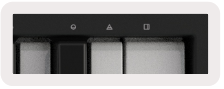
Mga Button nga Octave
Ang pagpadayon sa mga buton nga Octave modugang ug maminusan ang oktaba sa keyboard sa 1. Ang magamit nga mga oktaba gikan sa C-2 hangtod sa C8. Ang pagbalhin sa pagpadayon sa mga butones nga Octave magbalhin sa keyboard pataas o paubos sa 1 semitone.

Aron ma-reset ang oktaba sa keyboard sa 0 ipadayon ang mga buton nga Octave +/- sa dungan nga oras. Aron ma-reset ang transposisyon sa keyboard sa 0 Shift ipadayon ang mga Octave +/- button sa parehas nga oras.
Mga setting
Ang pagpadayon sa buton sa Mga Setting nagdala sa menu sa mga setting sa screen. Mahimo ka mag-scroll sa lista sa mga setting gamit ang mga buton sa talan-awon ▲ ▼. Aron mapasibo ang mga kantidad sa mga setting, mahimong gamiton ang mga pad o ang mga track button ◄ ►. Ang mga magamit nga setting gipakita sa ubos.
| Setting | Deskripsyon | Sakup sa Bili | Default |
| Mga yawi sa MIDI Channel | Gitakda ang MIDI channel alang sa mga Yawi | 1 -16 | 1 |
| Chords MIDI Channel | Gitakda ang MIDI channel alang sa Scale Chord ug User Chord | 1 -16 | 2 |
| Mga Drum MIDI Channel | Gitakda ang MIDI channel alang sa Drum Mode | 1 -16 | 10 |
| Velocity Curve (Mga Yawi) | Pagpili usa ka tulin nga tulin alang sa mga yawe | Humok / Normal / Lisud / Patay | Normal |
| Velocity Curve (Pads) | Pagpili usa ka tulin nga tulin alang sa mga pad | Humok / Normal / Lisud / Patay | Normal |
| Pad Aftertouch | Ibutang ang klase nga Aftertouch | Wala / Channel / Poly | Poly |
| Pad AT Threshold | Ibutang ang threshold diin magsugod ang aftertouch | Ubos / Medium / Taas | Normal |
| Pagkuha og Pot | I-on / i-off ang pot pickup | Off/On | Off |
| MIDI Clock Out | I-on / off ang orasan sa MIDI | Off/On | On |
| Kahayag | Ayuhon ang sanag sa mga pad ug sa screen | 1-16 | 9 |
| Vegas Mode * | Gipasiga / gipalong ang Vegas Mode * | Off/On | On |
* Ang Vegas Mode mao ang light show nga gipakita sa mga pad ug fader button pagkahuman sa usa ka yugto nga wala’y kalihokan.
Pagkuha sa Pot
Ang Pot Pickup mahimo nga i-on gikan sa menu sa mga setting. Kung ang Pot Pickup gipabalik sa imong Launchkey magaluwas sa mga estado sa lainlaing mga panid alang sa Mga Kaldero ug Faders. Ang pagpugong mogawas ra sa MIDI kung ang kontrol gibalhin sa posisyon nga na-save nga estado. Kini aron mapugngan ang bisan unsang kalit nga paglukso sa kantidad sa pagkontrol.
Kung ang pagpugong gibalhin ug wala kuhaa ang screen magpakita sa na-save nga kantidad hangtod nga kini gibalhin sa pickup point.
Navigation Mode - ([…] Button)
Ang pagpindot sa “…” buton magbutang sa Launchkey ngadto sa navigation mode nga mapuslanon sa pag-browse sa samples ug preset. Imong makita ang mga pad nga mosiga sama sa gihulagway sa ubos. Ang 4 ka asul nga pad nagporma sa wala, tuo, pataas, ug ubos nga keypad nga nagsundog sa cursor control keys sa imong computer keyboard. Ang berdeng pad nagsundog sa enter key sa imong computer keyboard. Ang mga pad mahimong magamit sa pag-browse ug pagpili sa mga preset ug samples sa imong DAW o sa usa ka software plugin ingon man sa bisan unsa nga uban nga mga function sa usa ka keyboard sa cursor yawe ug enter button.

Pagtrabaho sa Uban pang mga DAW
Ang Launchkey mahimong molihok ingon usa ka kinatibuk-ang katuyoan nga MIDI controller alang sa Logic, Rason ingon man usa ka lainlaing mga DAW nga gigamit ang HUI (interface sa tawo nga gigamit). Agi og dugang sa mga mensahe nga Hinumdumi / Natapos nga Gipadala gikan sa mga yawi, ang matag usa sa mga kaldero, faders, ug pad padalhan usa ka mensahe nga MIDI nga mahimong ipasadya gamit ang mga Novation Component. Gitugotan ka niini nga i-configure ang imong aparato aron magamit kini nga mga mensahe nga gusto nimo.
lohika
Ang imong Launchkey mahimong magsilbing usa ka tigpugong alang sa daghang mga buluhaton sa Apple Logic Pro X. Ang pamatasan nga gihulagway sa seksyon nga Mga Standalone Features nagpabilin nga pareho sa Logic Pro X. Ingon kadugangan, mahimo nimong usbon ang imong Launchkey aron mohaum sa imong mga panginahanglan sa Mga Custom Mode. Adunay usab pipila nga pagpaandar sa Launchkey nga gipahinungod sa Logic Pro, kini detalyado sa ubos.
Setup
Aron maandam ang Launchkey alang magamit sa Logic Pro kinahanglan nimo nga i-download ang mga kinahanglan nga drayber, aron mahimo kini sundon ang mga mosunud:
- Sunda ang link sa Novation Customer Portal sa novationmusic.com
- Pagrehistro sa Launchkey [MK3]
- Lakaw sa Akong Hardware> Launchkey [MK3]> Mga Driver

- Pag-download ug pagpadagan sa Installer sa Logic Script
Uban sa naka-install nga Logic Pro ug script, i-plug ang imong Launchkey sa USB port sa imong Mac o PC. Sa imong pag-abli sa Logic ang imong Launchkey kinahanglan nga awtomatikong mamatikdan. Karon kung gikuptan nimo ang Shift button sa Launchkey ang mga pad kinahanglan parehas niini:

Kung dili kini mahitabo kinahanglan nimo nga mano-mano nga pilion ang imong Launchkey ingon usa ka 'Control Surface' pinaagi sa mosunud nga dalan: Logic Pro X> Control Surfaces> Setup. Sa higayon nga naa sa Setup window, pilia ang 'Install' gikan sa menu nga 'New'. Kini, sa baylo, ablihan ang bintana nga 'Pag-install'. Pag-scroll sa Novation Launchkey ug i-klik ang 'Add'.

Mode sa Sesyon
Gi-access ang mode sa sesyon pinaagi sa pagpadayon sa Session Mode pad samtang gikuptan ang Shift key sama sa gipakita sa ubus. Gitugotan ka sa kini nga mode aron mapalihok ang rekord o amang ug solo nga mga track sa Logic.
Pagrekord / Paghimog mode - ang ibabaw nga laray sa mga pad padalhin ang record nga bukton sa may kalabutan nga track ug pagadagkuton ang pula, ang ilalom nga laray ibalhin ang amang sa track ug magdan-ag dalag. Ang mga track nga girepresenta sa mga pad adunay kauban nga bisan unsang nagpadala mga track, ang taas nga laray sa mga pad dili masindihan alang sa mga nagpadala (mga bus).

Ang pagpadayon sa usa ka pula nga pad magsulud sa kana nga track alang sa pagrekord ug kini magdan-ag sa labi ka pula nga pula. Kung ang usa ka track gipatay ang katugbang nga pad mahimong labi ka hayag.
Record / Solo mode - Ingon sa taas, ang sa ibabaw nga laray sa mga pad padalhin ang rekord nga bukton sa may kalabutan nga track, ang ilawom nga laray sa mga pad padan-ag asul ug ibalhin ang track nga solo. Kung soloed ang pad mahimong labi ka hayag nga asul.

Ang duha nga mga mode sa taas gi-toggle pinaagi sa pagpadayon sa Stop / Solo / I-mute ang buton. Palihug hinumdomi nga kung gigamit ang Launchkey nga adunay Logic Pro ang butones nga Stop / Solo / I-tote mag-toggle lang sa taliwala sa mga Solo ug Idix mode, wala’y Stop mode. Ang paghunong sa track nahuman sa Stop button sa transportasyon.
Kaldero (Knobs)

Device Mode - Gisumpay ang mga kaldero ngadto sa mga parameter, o “smart controls” sa device sa pinili nga track. Alang sa mga track sa instrumento, kini ang han-ay sa parameter sa instrumento. Aron i-assign ang mga kaldero sa Device Mode i-press ang Device Pad (ibabaw sa wala) gamit ang Shift button nga gigunitan. Karon, kung ibalhin ang bisan unsang knob, ang giusab nga parameter sa aparato ug ang karon nga kantidad niini gipakita sa screen sa makadiyot. Ang hulagway sa ubos nagpakita sa usa ka track nga adunay 'Classic Electric Piano'. Niining example, ang imong Launchkey's 8 nga mga kaldero nagkontrol sa lainlaing hinungdanon nga mga parameter lakip ang Bell Volume, Treble, Drive, ug uban pa.

Volume Mode - Gisumpay ang mga kaldero sa pagpugong sa volume sa mga track sa usa ka proyekto, lakip ang pagpadala mga track (bus). Kung adunay bisan unsang pot nga gibalhin, ang gibag-o nga parameter ug ang karon nga kantidad gipakita sa screen.
Pan Mode - Nag-link sa mga kaldero aron makontrol ang mga pans alang sa mga may kalabutan nga track, lakip ang ipadala (mga bus). Kung adunay bisan unsang pot nga gibalhin, ang gibag-o nga parameter ug ang karon nga kantidad gipakita sa screen.
Nagpadala Mode - Gi-link ang mga kaldero aron makontrol ang mga ipadala. Kung adunay bisan unsang pot nga gibalhin, ang gibag-o nga parameter ug ang karon nga kantidad gipakita sa screen.
Hinumdomi (49 & 61 nga mga hinungdan lang nga modelo): ang usa ka mode dili mahimong itudlo sa parehas nga mga kaldero ug fader sa dungan nga oras. Kung ang usa ka mode na naka-map na sa mga kaldero, nan ang managsama nga Butang nga Fader magpakita nga pula samtang ang Shift gihuptan, nga nagpadayon sa usa ka Butang nga Fader samtang sa kini nga estado dili igahatag ang mga fader sa mao nga mode.
Mga Fader (49 & 61 nga Panguna nga Mga Modelo Lamang)
Device Mode - Gisumpay ang mga fader sa mga parameter, o "smart control" sa aparato sa napili nga track (tan-awa ang nabigasyon). Alang sa mga track track, kini ang parameter array sa instrumento. Aron itugyan ang mga fader sa Device Mode ipadayon ang pindutan nga Device Fader (wala sa wala) nga gikuptan ang Shift button. Karon, kung adunay bisan unsang fader nga gibalhin, ang nabag-o nga parameter sa aparato ug ang karon nga kantidad gipakita sa screen.
Volume Mode - Gi-link ang mga fader sa pagkontrol sa gidaghanon sa mga track sa usa ka proyekto, lakip ang pagpadala (Mga track sa Bus). Kung adunay bisan unsang fader nga gibalhin, ang giusab nga parameter ug ang karon nga kantidad gipakita sa
screen.
Nagpadala Mga Paagi - Gi-link ang mga fader aron makontrol ang mga ipadala. Kung adunay bisan unsang fader nga gibalhin, ang giusab nga parameter ug ang karon nga kantidad gipakita sa screen.
Hinumdomi: ang usa ka mode dili mahimong itudlo sa parehas nga mga kaldero ug fader sa dungan nga oras. Kung ang usa ka mode na naka-map na sa mga kaldero, nan ang managsama nga Butang nga Fader magpakita nga pula samtang ang Shift gihuptan, nga nagpadayon sa usa ka Butang nga Fader samtang sa kini nga estado dili igahatag ang mga fader sa mao nga mode.
Kamot / Pagpili (61 & 49 nga Panguna nga mga Modelo Lamang)
Ang buton nga 'Arm / Select' gigamit aron itakda ang pagpaandar sa 8 'Track Buttons' sa bisan kinsa nga mga track sa braso, nga makapahimo sa pagrekord; o aron makapili usa ka track. Samtang gitakda sa Arm ang mga butones magaan-pula pula kung ang usa ka track armado alang sa pagrekord ug pula nga pula kung wala. Ang mga unlit button wala magpakita nga wala’y track nga kauban sa fader.
Kung gitakda sa Pagpili ang mga buton magdagkot puti, nga adunay mga pinili nga track nga hayag ug wala gipili nga mga track nga malubog. Ang pagduso sa usa ka fader button magpili niana nga track.
Mga Pag-andar sa transportasyon
Ang mga MIDI Buttons nga gipakita sa ubus naghatag susi nga pagpaandar alang sa paghimo ug pagrekord sa Logic Pro.
- Kuhaa ang Midi - ang pagpadayon niini mag-aghat sa kalihokan nga "Kuhaon ingon Pagrekord" sa Logic
- Pag-klik - pag-toggle sa metronome click
- Undo - ang pagpadayon niini magpalihok sa undo function
- Pagrekord - ang pagpadayon niini makapukaw sa pagpaandar sa rekord
- Pagdula ug Paghunong - kini nga mga butones nagkontrol sa pag-playback sa track.
- Loop - gipalihok ang transport loop ("Cycle Mode")
Nabigasyon
Ang mga buttons ug ►track button nagtugot kanimo sa pag-navigate sa taliwala sa unsang track ang gipili karon. Kung sa Session Mode ang pad alang sa karon nga napili nga track masanag usa ka labi ka pula kaysa sa wala gipili nga mga track ug mamatikdan nimo nga ang mga smart control magbag-o sa gipili nga track kung naa sa Device Mode

Rason
Ang imong Launchkey mahimong magsilbing usa ka tigpugong alang sa daghang mga buluhaton sa Propellerhead Reason. Ang pamatasan nga gihulagway sa seksyon nga Mga Tindog nga Mag-inusara nagpabilin nga pareho sa Rason. Ingon kadugangan, mahimo nimong usbon ang imong Launchkey aron mohaum sa imong mga kinahanglanon sa mga Custom Mode. Adunay usab pipila nga pagpaandar sa Launchkey nga gipahinungod sa Rason, kini detalyado sa ubos.
Setup
Aron ma-set up ang Launchkey alang magamit sa Rason kinahanglan nimo nga i-download ang kinahanglan nga script, aron mahimo kini sundon ang mga mosunud nga lakang:
- Sunda ang link sa Novation Customer Portal sa novationmusic.com
- Pagrehistro sa Launchkey [MK3]
- Pag-adto sa Akong Hardware> Launchkey [MK3]> Mga Driver ug Pag-download ug pagdagan ang Reason Script Installer

Gamit ang Rason ug ang script nga gi-install, i-plug ang imong Launchkey sa USB port sa imong Mac o PC. Ang Launchkey kinahanglan nga awtomatiko nga makit-an ug kinahanglan makita ang bintana sa Mga Keyboard ug Control Surfaces, kung dili nimo kini maablihan pinaagi sa pag-adto sa Rason> Mga Kagustuhan> Pagkontrol sa mga nawong. Siguruha nga ang "Paggamit sa Rason" gisusi alang sa aparato sa Novation Launchkey MK3. Pagsira sa bintana. Karon kung imong gikuptan ang Shift button sa Launchkey ang mga pad kinahanglan ingon niini:

Pagpugong sa Transportasyon
- Quantise - Nag-toggle nga nagsukot sa On / Off, nga nagkwenta sa umaabot nga MIDI
- Pag-klik - pag-toggle sa metronome click
- Undo - ang pagpadayon niini magpalihok sa undo function
- Pagdula ug Paghunong - ang pagpadayon sa kini nga mga buton magsugod sa pag-playback sa track
- Pagrekord - ang pagpadayon niini makapukaw sa pagpaandar sa rekord
- Loop - gipalihok ang transport loop ("cycle mode")
Mga Rotary Knobs
Sa usa ka napili nga instrumento sa Rason, ang 8 knobs sa Launchkey awtomatiko nga gikontrol ang mga mapuslanon nga parameter.
Siyempre, kung unsang mga parameter ang kontrol sa mga knobs magkalainlain sa instrumento. Uban sa Kong Drum Designer, alang sa example, ang Launchkey's knobs (gikan sa wala ngadto sa tuo) mapa ngadto sa Pitch, Decay, Bus FX, Aux 1, Aux 2, Tone, Pan ug Level.
Pads Session Mode
Uban ang napili nga instrumento sa Rason ug ang mga pad gitakda sa Session Mode (ipadayon ang Shift ug pindota ang Session pad), ang 16 ka pad sa Launchkey awtomatikong mokontrol sa mapuslanong mga setting sa device. Alang sa Grain Sample Manipulator, alang sa example, ang mga pad (gikan sa wala ngadto sa tuo) mapa ngadto sa Effects On, Phaser On, Distortion On, EQ On, Delay On, Reverb On, Compression On, Key Mode setting (toggles between Poly, Retrig, Legato), Porta (toggles between Off, On ug Auto), Motion, Grain Type Select, Oscillator On/Off,
Sample sa Filter ug Osc sa Filter.
Nabigasyon
Ang buttons ug ► mga arrow button nagtugot kanimo sa pag-navigate sa taliwala sa mga track, nga gipadayon ang ◄ button nga pilion ang track sa taas ug ang ► button ang magpili sa track sa ubus sa karon. Ang paghimo niini awtomatiko usab nga mag-armas sa bag-ong napili nga Rason track.
Presetang Pag-browse
Pagpadayon sa mga buton nga ▲ ug ▼ aron mag-scroll sa mga preset sa mga instrumento sa Rason.

4Working with HUI (Pro Tools, Cubase, Studio One, ug uban pa)
Gitugotan sa 'HUI' (Human User Interface Protocol) ang Launchkey nga molihok sama sa usa ka Mackie HUI aparato ug busa magtrabaho kauban ang DAWs nga naghatag suporta sa HUI. Ang mga DAW nga nagsuporta sa HUI nag-uban sa Steinberg Cubase, Avid Pro Tools, PreSonus Studio Usa ug uban pa. Ang pamatasan nga gihulagway sa mga seksyon sa Mga Tindog nga Mag-usa nga nagpabilin nga magamit alang sa mga gisuportahan nga HUI nga DAW. Gihubit sa mga mosunud nga panid ang pagpaandar kung ang Launchkey molihok ingon usa ka kontrol nga nawong pinaagi sa HUI.
Setup
Pro Tools
Aron maandam ang Launchkey sa Pro Tools, pag-navigate sa 'Setup'> 'Peripherals'. Gikan didto pilia ang tab nga 'MIDI Controllers', itakda ang 'Type' sa HUI, 'Madawat' Gikan sa 'Launchkey MK3 (#) LKMK3 DAW Out', 'Ipadala To' sa 'Launchkey MK3 (#) LKMK3 DAW Sa', ug '# Ch's' hangtod 8.
Cubase
Aron mapahimutang ang Launchkey sa Cubase, pag-navigate sa 'Studio'> 'Studio Setup'. Sunod, pangitaa ang kapilian nga 'Remote' ug pilia ang 'Mackie HUI'. Pilia ang 'Launchkey MK3 (#) LKMK3 DAW Out' alang sa MIDI Input ug 'Launchkey MK3 (#) LKMK3 DAW Sa' alang sa MIDI Output. Sa katapusan, pag-igo sa 'Pag-apply' aron magsugod sa paggamit sa controller sa Cubase.
Studio Usa
Aron mapahimutang ang Launchkey sa Studio usa, pag-navigate sa 'Mga Kagustuhan'> 'Mga Panggawas nga Device' ug i-klik ang 'Idugang ..'.
Pagkahuman, pilia ang 'Mackie HUI' gikan sa lista, itakda ang 'Dawata Gikan' sa 'Launchkey MK3 (#) LKMK3 DAW Out' ug 'Ipadala Sa' sa 'Launchkey MK3 (#) LKMK3 DAW Sa'.
Pad Session Mode
Aron makasulud sa Session Mode, ipadayon ang Shift ug i-press ang Session pad (sa wala sa wala), ang 16 nga pads sa Launchkey mahimo na nga magamit sa pag-amang ug pag-solo sa mga track. Ang taas nga laray igdagkawan nga asul ug ang ilawom nga laray igsidlak nga dalag. Ang mga pad magdagkut nga madulom kung ang solo o amang dili aktibo ug hayag kung kini aktibo.
Nabigasyon
Ang mga ◄ ug ► track button molihok taliwala sa pinili nga mga track. Aron makagawas sa 8 nga mga track sa usa ka higayon ipadayon ang Shift button ug ipadayon ang ◄ o ► track button.
Pagpugong sa Pagsagol
Ang mga kaldero ug fader (49 & 61 nga mga hinungdan nga modelo lamang) makahatag kontrol sa mixer sa bangko sa mga track.
Paghupot sa Shift, pagkahuman pug-anan ang mga buton nga Volume, Pan, o Sends pan o Fader aron makontrol ang gidaghanon sa track, panning, ug Ipadala ang A / B gamit ang 8 ka kaldero o fader sa imong Launchkey. Pagpadayon sa Padala sa pad (nga adunay gihuptan nga pagbalhin) daghang beses nga pag-toggle sa taliwala sa Send A ug B.
Mga Fader ug Fader Buttons (49 & 61 nga Mga Yano nga Mga Modelo Lamang)
Kanunay nga gikontrol sa mga fader ang mga volume sa track alang sa pinili nga bangko sa mga track.
Ang butones sa Arm / Select magpadayon taliwala sa pag-armas sa mga track (default) ug pagpili sa mga track. Kung sa kapilian nga mode ang mga buton sa Fader masilaw nga puti ug pula ang mode nga braso. Kung gipili ug aktibo ang usa ka track ang buton sa Fader masiga nga sanag.
Mga Butones sa Pagdala
Ang mga botones sa pagdala nga gilista sa ubus molihok ingon gihulagway kung gigamit sa HUI.
Pagdula - Ang pagpadayon sa kini nga buton magsugod sa pag-playback sa track.
Hunong - Ang pagpadayon sa kini nga butones makapahunong sa pag-playback sa track.
Undo - Ang pagpadayon niini mao ang magtukmod sa undo function nga Rec - ang pagpadayon niini mao ang mag-aghat sa record arm function nga Loop - gipaandar ang transport loop ("cycle mode")
Pasadya nga mga Mode ug Mga Bahin
Gitugotan ka sa mga custom mode nga maghimo og talagsaon nga mga template sa MIDI alang sa matag lugar nga kontrol. Ang kini nga mga template mahimo og ug ipadala sa Launchkey gikan sa Mga Kompanya sa Novation.

Mga Dokumento / Mga Kapanguhaan
 | PANGLUNAS |
Mga pakisayran
- sangkap.novationmusic.comsangkap.novationmusic.com
- novationmusic.comnovationmusic.com
- Panimalay | Novationnovationmusic.com
- novationmusic.comwww.novationmusic.com
- Manwal sa Gumagamitmanual.tools