

 Pagkat-on Dungan Pagkat-on
Giya sa Gumagamit
| Bersyon sa dokumento | V15 |
| Ngalan sa dokumento | Giya sa Gumagamit sa Pagkat-on sa LT |
| Gi-update ni | Lisa Harvey |
| Petsa | 30 Mayo 2023 |
Pag-access sa LearnTogether
Ang LearnTogether kay web gibase, ug mahimong ma-access bisan asa ug sa bisan unsang device apan dili namo girekomendar ang pagkompleto sa imong pagbansay sa imong mobile phone kay wala pa kini masulayan.
Log in sa LearnTogether
Aron makit-an ang LearnTogether sa imong RUH computer o laptop adto sa imong Desktop Dashboard  o ang atong Pag-uswag sa Staff web mga panid: https://webserver.ruh-bath.nhs.uk/Training/index.asp ug pangitaa kini nga icon
I-type ang link: learntogether.ruh.nhs.uk sa imong web browser. Mahimo usab nimong gamiton kini nga adres kung naggamit ka sa imong kaugalingon nga aparato. I-klik ang RUH staff log in ug dad-on ka sa NHSmail login page. Log in gamit ang imong NHS mail address ug password.
Multi-Factor nga panghimatuud
Dugang sa imong email address ug password, ang NHSmail karon nanginahanglan usa ka ikaduha nga porma sa pag-authenticate, sama sa usa ka authentication app sa imong mobile phone, text message, tawag sa telepono o FIDO2 token. Kining ikaduhang layer sa seguridad gidesinyo aron mapugngan ang bisan kinsa gawas kanimo sa pag-access sa imong account, bisan kung nahibal-an nila ang imong password. Kung wala pa nimo kini ma-set up palihug kontaka ang IT o view dugang impormasyon dinhi: https://support.nhs.net/knowledge-base/getting-started-with-mfa/
Kung ma-set up na ang MFA i-klik ang Azure Multi-Factor Authentication aron makompleto ang imong login pinaagi sa app o text.
View imong mga kinahanglanon sa pagbansay ug mga kapilian sa pagbansay
Mga Kinahanglanon sa Paghanas
Gipakita sa homepage sa LearnTogether ang imong mandatory nga pagsunod sa pagbansay ug mga link sa ubang mga dashboard, mga taho ug mga panid sa tabang.
Sa LearnTogether homepage, imong makita ang imong training compliance block. I-klik ang block sa pagsunod sa pagbansay o ang tile sa Akong pagkat-on aron makaadto sa dashboard sa Akong pagkat-on. I-scroll down ug tan-awa ang REQUIRED LEARNING tab.
Ang matag mandatory nga subject sa pagbansay nga gitakda isip usa ka kinahanglanon alang kanimo gilista isip usa ka 'certification'. Ang usa ka sertipikasyon alang sa usa ka mandatory nga hilisgutan nagpakita sa mga kapilian sa pagkat-on nga magamit ug kung unsa kasubsob ang pagbansay kinahanglan nga i-update. Ang kolum sa 'status' nagpakita kung nahuman ka ba sa pagbansay o wala, ug ang kolum sa Petsa sa Pag-expire' nagpakita sa petsa kung kanus-a ka kinahanglan nga mag-update sa pagbansay niini nga sertipikasyon. Mahimo kining ma-update sulod sa 3 ka bulan sa petsa sa pag-expire sa sertipikasyon. Kung ang mandatory nga pagbansay makompleto pag-usab sa sayo pa sa 3 ka bulan sa dili pa ang expiration date ang bag-ong petsa sa pagkompleto dili matala.
Pag-enrol ug pagkompleto sa eLearning.
Gikan sa Required Learning tab i-klik ang subject nga Certification name.
Makita nimo ang agianan sa sertipikasyon nga sama sa screen sa ubos, nga naghatag mga kapilian alang sa pagbansay nga maghatag kanimo pagsunod, alang sa example eAssessment, eLearning o pagbansay sa classroom. Pag-klik sa imong gipili nga kurso sa eLearning ug imong makita ang panid sa kurso nga sama sa screen sa ubos.
 I-klik ang Play sa eLearning tile. Kompletoha ang pagbansay.
Aron tapuson ang programa, tan-awa ang imong web browser nga nahimutang sa ibabaw sa imong screen ug sama sa screen sa ubos. I-klik ang x sa puti nga tab nga nagpakita sa titulo sa programa sa pagbansay nga imong nahuman. Kung imong i-klik ang x sa tab nga adunay sulod nga
 icon nga bombilya ma-log out ka sa LearnTogether.
 Ang imong resulta awtomatikong ma-save.
Ang datos sa pagkompleto sa kurso gi-refresh sa oras matag oras. Kung nahuman na nimo ang pipila ka eLearning bag-ohay lang, palihug balik sa ulahi aron makumpirma nga ang imong rekord na-update. Ang pagsunod mahimong ma-update sa sulod sa 3 ka bulan sa petsa sa pag-expire sa sertipikasyon - kung
Ang mandatory nga pagbansay makompleto pag-usab sa dili pa ang bag-ong petsa sa pagkompleto dili matala.
Mubo nga sulat: Ang ubang eLearning nga gihatag sa eLearning for Healthcare adunay mosunod nga mensahe sa katapusan.
Mahimo kining ibaliwala, gawas lang sa eLearning sa samang paagi sa tanang kurso sa eLearning sa LearnTogether.
Pangitaa ang Pagkat-on sa katalogo ug libro sa usa ka klase
Gikan sa bisan unsang dashboard, i-klik ang Find Learning sa ibabaw nga menu bar sama sa matag screen sa ubos: Pangitaa sa keyword para eg Vac. Kung naggamit ug mga pinamubo o partial nga mga pulong sama sa Vac ang sistema magbalik ug usa ka resulta, apan ang pagdugang ug asterisk nga Vac* magbalik sa tanang resulta nga adunay Vac nga gilakip sulod sa kurso nga mga pulong o keyword. Mahimo nimong i-filter pinaagi sa mga kategorya kung gikinahanglan o pangitaa pinaagi sa pagpili sa usa ka Kategorya.
 Gikan sa gibalik nga lista, pangitaa ang tile para sa nawong sa nawong nga kurso ug i-klik ang tile sa kurso aron maablihan.
 I-klik ang Enroll me.
 Pag-klik View Mga petsa
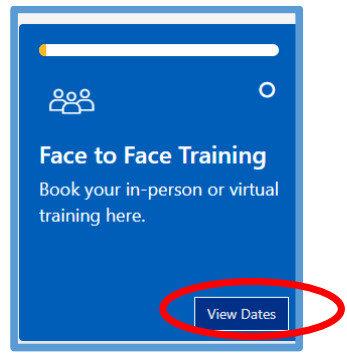 I-klik ang Libro tupad sa imong gusto nga petsa sa pagbansay.
Gikan sa gibalik nga screen sa ubos ug sa kahon sa tuo nga bahin sa screen, sulati ang bisan unsang mga pag-adjust nga gikinahanglan, pilia ang pamaagi aron makadawat og kumpirmasyon ug i-klik ang Sign-Up. Makadawat ka og kumpirmasyon nga gidawat ang imong hangyo sa booking. Mahimo usab nimo kanselahon ang imong booking sa kini nga punto.
Pagdumala sa mga enrolment ug mga pag-book sa klase.
Mga enrolment
Ang tab sa enrollment naglista sa tanang kurso nga imong na-enrol ie imong giablihan ang panid sa kurso apan dili nimo kinahanglan nga magsugod sa eLearning. Mahimo nimong unenrol. Ang LearnTogether mokabat ug usa ka oras aron ma-update ang imong listahan.
Pagkansela sa pag-book sa kurso sa klasehanan.
Aron kanselahon ang imong pag-book sa classroom i-klik ang My learning dashboard. I-klik ang CLASS BOOKINGS tab. Pilia ang tab nga Manage booking tupad sa kurso nga gusto nimong kanselahon. I-klik ang Cancel booking.
 Mga pahibalo
Mahimo nimo view kumpirmasyon sa tanan nimong mga reserbasyon ug pagkansela sa kurso pinaagi sa pag-klik sa kampana  icon sa ibabaw sa panid.
Pag-klik View bug-os nga pahibalo aron makita ang teksto.
Mga sertipiko
ow aron makuha ang imong sertipiko pagkahuman sa imong eLearning o eAssessment.
Sa ibabaw sa imong screen, tan-awa ang imong web browser sama sa screen sa ubos: I-klik ang x sa puti nga tab nga nagpakita sa titulo sa programa sa pagbansay nga imong nahuman. Morag ang screen sa ubos.
 Imong makita ang screen sa ubos. I-klik ang Download sa Certificate tile.

I-klik ang Kuhaa ang Imong Sertipiko. Pagtipig og kopya sa imong sertipiko. Aron ma-download ang imong mga sertipiko sa retrospectively.
Gikan sa imong My learning dashboard, i-klik ang My Certificates tab. Makita nimo ang usa ka lista sa nahuman nga mga kurso, i-klik Kuhaa ang imong sertipiko nga tab sunod sa usa nga gusto nimo i-download.
 Pagtipig og kopya sa imong sertipiko sa pagkompleto.
Dashboard sa manager
Kung ikaw usa ka line manager ikaw adunay access sa Manager Dashboard sa view impormasyon sa pagsunod bahin sa imong team. Gikan sa Panimalay nga panid i-klik ang Tile sa Manager Dashboard. Imong makita ang kinatibuk-ang kahimtang sa pagsunod sa pagbansay alang sa imong grupo sa direktang mga taho uban sa taho sa ubos nga nagpakita sa detalye para sa matag tawo. Palihug timan-i nga ang lista sa direktang mga taho naggikan sa impormasyon sa manedyer nga gihuptan sa ESR. Kung ikaw usa ka manedyer apan dili maka-access sa dashboard, o ang mga ngalan sa imong direkta nga mga taho dili husto palihug email: ruh-tr.workforceinformation@nhs.net
Nangayo ug tabang
Sa Panimalay nga panid ug Akong Pagkat-on nga panid adunay usa ka Tabang nga tile nga magdala kanimo sa among tabang web mga panid.
Kung kinahanglan nimo nga makontak ang usa ka tawo alang sa suporta unya i-klik ang Contact Us sa taas nga menu o ang footer bar.
Pagbilin og feedback pinaagi sa plataporma sa pagbansay
Gipabilhan gyud namo ang imong feedback bahin sa imong kasinatian sa paggamit sa LearnTogether. Ang Leave Feedback nga buton makita sa ibabaw nga menu bar o sa footer sa matag panid.
Pag-klik aron moadto sa usa ka mubo nga survey ug magbilin og feedback.
 RUH_Learntogether_Userguide.Docx
Mga Dokumento / Mga Kapanguhaan
 |
RUH Pagkat-onDuyog Pagkat-on [pdf] Giya sa Gumagamit Pagkat-on Dungan Pagkat-on, Pagkat-on |