


SIM LAB SD43 DASH LED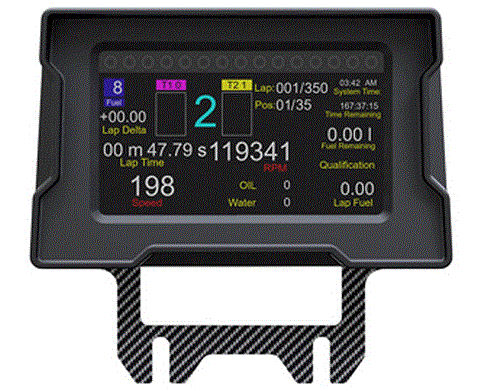
Impormasyon sa Produkto
Ngalan sa Produkto: Dash SD43 LED
Bersyon: 1.01
Katapusan nga Gi-update: 23-06-2022
Mga bahin:
- 4.3 ″ 480 × 272 Pixel nga kolor TFT LCD
- USBD 480
- 23 ka bug-os nga RGB LEDs
- Hangtod sa 60 FPS
- 16 gamay nga Kolor
- Gibutang ang USB
- Daghang mga kapilian sa software
- Lakip ang mga drayber
Mga Instruksyon sa Paggamit sa Produkto
Pag-mount sa Dash:
Aron ma-mount ang dash, sunda ang mga panudlo sa ubos:
- Alang sa pag-mount sa base sa Fanatec:
- Gamita ang gilakip nga mounting plate.
- I-secure ang dash sa base sa Fanatec gamit ang 2 bolts (A5).
- Alang sa servo motor mount mounting:
- Gamita ang kasamtangan nga bolts nga naghupot sa servo motor sa dapit.
- Kung gikinahanglan, i-slide ang adapter plate sa ibabaw sa gibutyag nga hilo.
- Hupti ang mga bolts batok sa plato.
Pag-instalar sa mga Driver:
Aron ma-install ang mga driver sa display, sunda ang mga lakang sa ubos:
- I-download ang mga drayber gikan sa panid sa produkto.
- Pagdalagan ang na-download nga pakete.
- Pindota ang 'Install'.
- Hulata nga mapuno ang loading bar ug isulti ang 'Completed'.
- Pindota ang 'Next'.
- Pindota ang 'Close'.
Pag-instalar sa SimHub:
Aron makontrol ang mga LED sa dash gamit ang SimHub, sunda ang mga lakang sa ubos:
- I-download ang pinakabag-o nga bersyon sa SimHub gikan sa https://simhubdash.com
- Unzip ang na-download file.
- Pagdalagan ang setup file.
- Tinoa ang lokasyon aron ma-install ang software.
- Pindota ang 'Sunod' ug siguruha nga ang tanan nga mga kapilian gisusi.
- Pindota ang 'Install' ug hulata nga makompleto ang instalasyon.
- Pindota ang 'Finish'.
SimHub Configuration
Aron mahimo ang pagpakita sa SimHub, sunda ang mga lakang sa ubos:
- Kung wala pa nahuman, ikonektar ang dash sa imong kompyuter gamit ang gihatag nga USB cable.
- Ablihi ang SimHub ug pindota ang 'Dash Studio' (1).
- Pindota ang 'USBD480' (2).
- I-hover sa dashboard nga gusto nimong ipakita ug pilia ang 'Start'.
- Sa 'Screen #1' nga seksyon, susiha ang 'Enable display' (3). Ang 'Connected' indicator makita sa tuo nga bahin niini.
- Balik sa 'Dashboards' (4).
- Usa ka popup ang makita, pilia ang 'Sa USBD480 screen' (6). Ang display karon mag-boot gamit ang pinili nga dash.
Mubo nga sulat: Pag-import o pagbag-o sa dash profiles wala masakop niini nga dokumento. Alang sa dugang nga impormasyon sa kana nga hilisgutan, palihug tan-awa ang SimHub dokumentasyon.
Pagkontrol sa mga LED:
Usa ka sampang LED profile mahimong ma-download gikan sa panid sa produkto.
SA DI PA KA MAGSUGOD
Salamat sa imong pagpalit. Niini nga manwal hatagan ka namo sa mga paagi sa pagsugod sa paggamit sa imong bag-ong dash!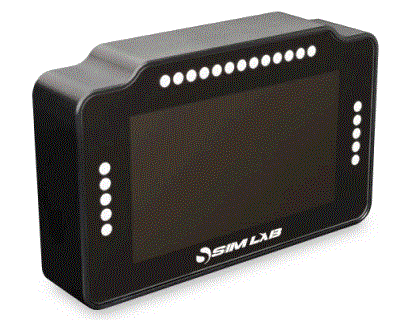
Dash SD43 LED
Mga bahin
- 4.3” 480×272 Pixel nga kolor TFT LCD USBD 480
- 23 bug-os nga RGB nga mga led
- Hangtod sa 60 FPS
- 16 gamay nga Kolor
- Gibutang ang USB
- Daghang mga kapilian sa software
- Lakip ang mga drayber
Ang pag-mount sa dash dali ra salamat sa gilakip nga mounting plate. Uban lang sa 2 bolts (A5) mahimo nimo kini i-mount direkta sa imong base sa Fanatec. Alang sa pag-mount sa usa ka servo motor mount mahimo nimong gamiton ang mga naglungtad nga bolts diin ang servo gitaod sa usa ka front mount o servo motor holder.
Pag-mount sa dash
Aron ma-mount ang dash sa hardware nga imong gusto, naghatag kami mga plate nga adaptor. Hain ang anaa kanimo magdepende sa imong pagpalit ug mahimong lahi sa mosunod nga among gipakita. 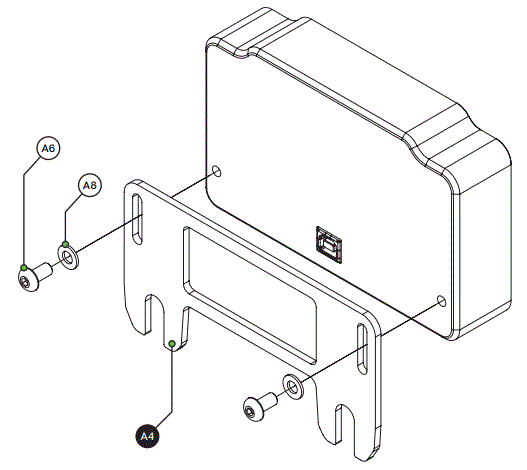
OSW/Simucube/VRS
Buksi ang anaa na nga taas nga bolt nga nagkupot sa motor. I-slide lang ang adapter plate sa gibutyag nga hilo ug hugti ang mga bolts batok sa plato.
Nota: ang adapter plate alang sa usa ka Simucube Ultimate gibaligya nga gilain.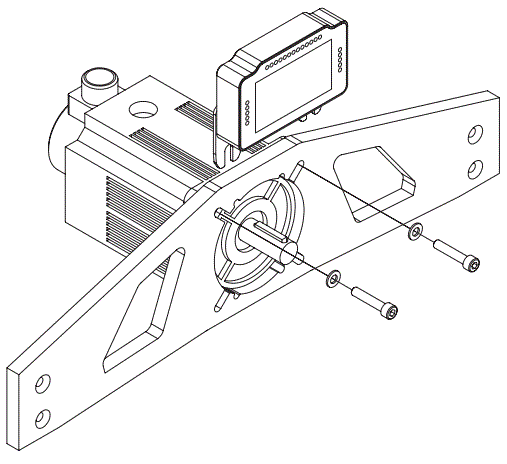
Fanatec DD1/DD2/CSL
Pangitaa ang mga accesory mounting hole sa imong Fanatec hardware ug gamita ang duha ka bolts (A4) ug washers (A6) gikan sa among gihatag nga hardware kit.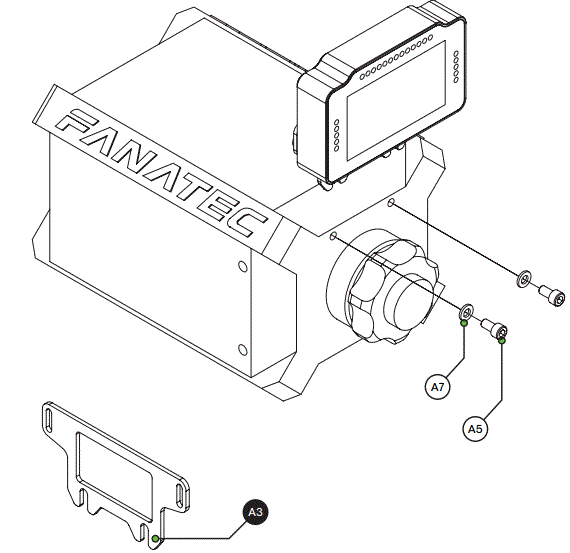
Fanatec CSW
Bisan tuod ang regular nga Fanatec adapter plate mahimong ihaum, mas gusto namo kini tungod kay kini nag-offset sa dash gikan sa manibela.
Nota: Kini nga plato gibaligya nga gilain.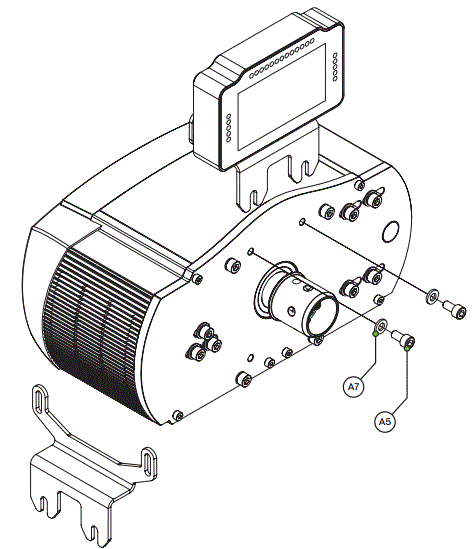
Pag-instalar sa mga drayber
Aron mahimo ang display nga bahin sa dash nga magamit, gikinahanglan ang piho nga mga drayber. Ang mga drayber mahimong ma-download gikan sa panid sa produkto.
Pag-instalar
Aron ma-install ang mga driver sa display, pagdagan ang na-download nga pakete ug sunda kini nga mga lakang: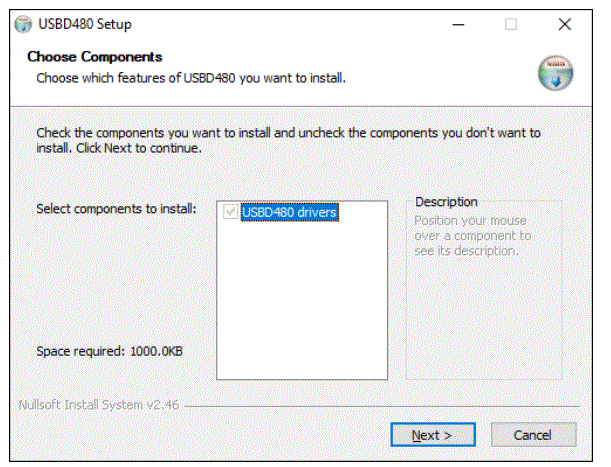
- Pindota ang 'Next'.
- Ipiho ang lokasyon kung asa i-install ang mga drayber: Pindota ang 'Close'. Ang pag-instalar sa mga driver sa display nahimo na karon.
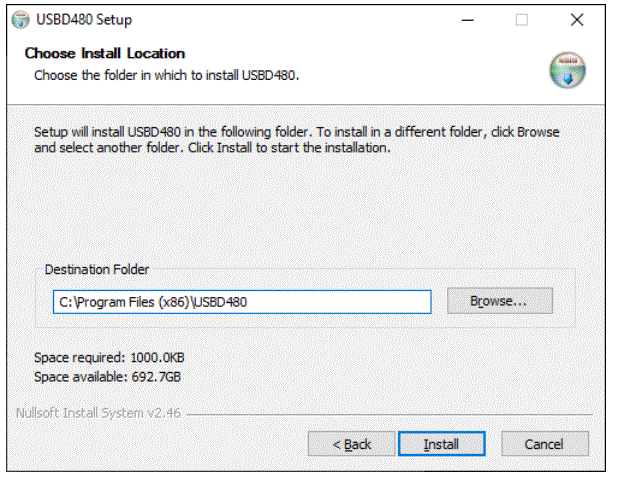
- Pindota ang 'Install'.
- Human mapuno ang loading bar ug moingon 'Completed':
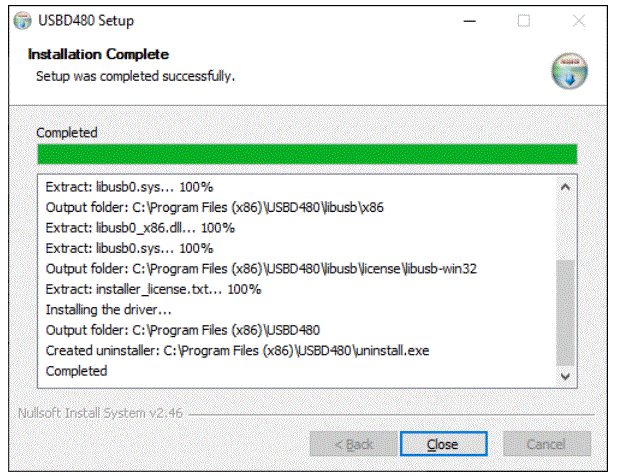
- Pindota ang 'Close'. Ang pag-instalar sa mga driver sa display nahimo na karon.
Pag-instalar sa SimHub
Aron makontrol ang mga LED sa dash, mahimong magamit ang Simhub. I-download ang pinakabag-o nga bersyon sa Simhub gikan sa https://simhubdash.com
Pag-instalar
Unzip ang na-download nga file ug padagana ang setup file: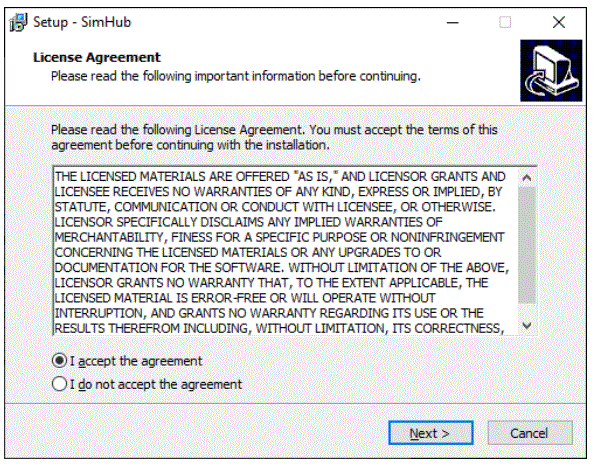
- Pindota ang 'Next'.
- Ipiho ang lokasyon kung asa i-install ang software:
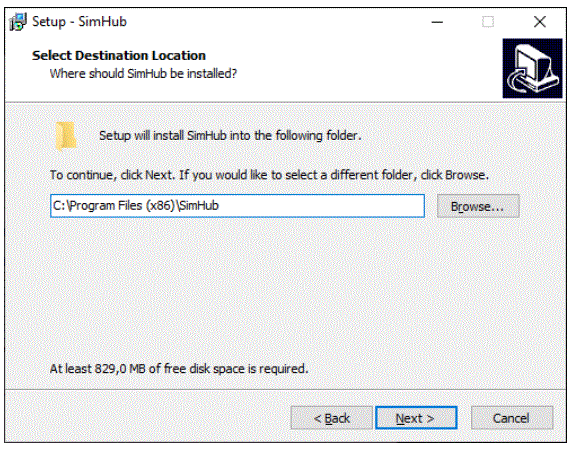
- Pindota ang 'Next'.
- Siguruha nga ang tanan nga mga kapilian gisusi:
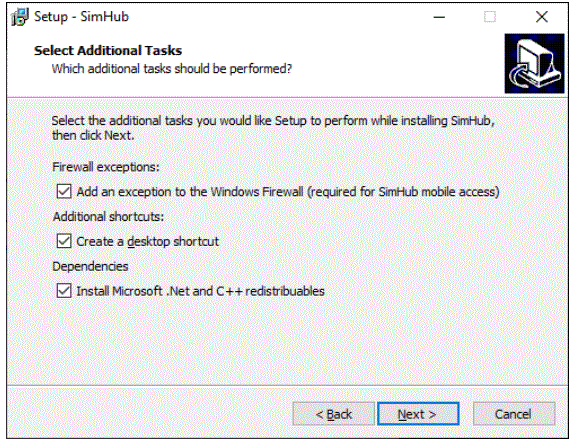
- Pindota ang 'Next'.
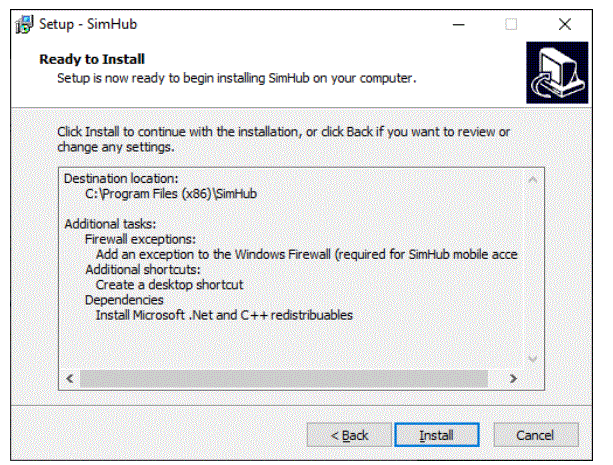
- Pindota ang 'Install'.
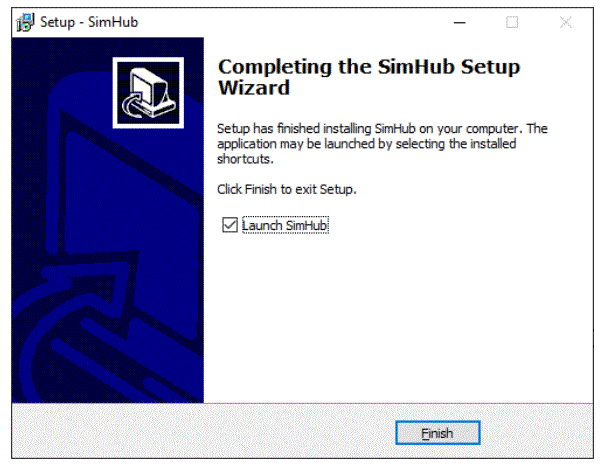
- Human sa pag-instalar i-press ang 'Finish'.
Pag-configure sa SimHub
- Kung wala nimo makonektar ang dash gamit ang gihatag nga USB cable sa imong kompyuter, gikinahanglan kini gikan niining puntoha.
Pagpaaktibo
Aron magamit ang display gamit ang SimHub, kinahanglan nga ma-enable: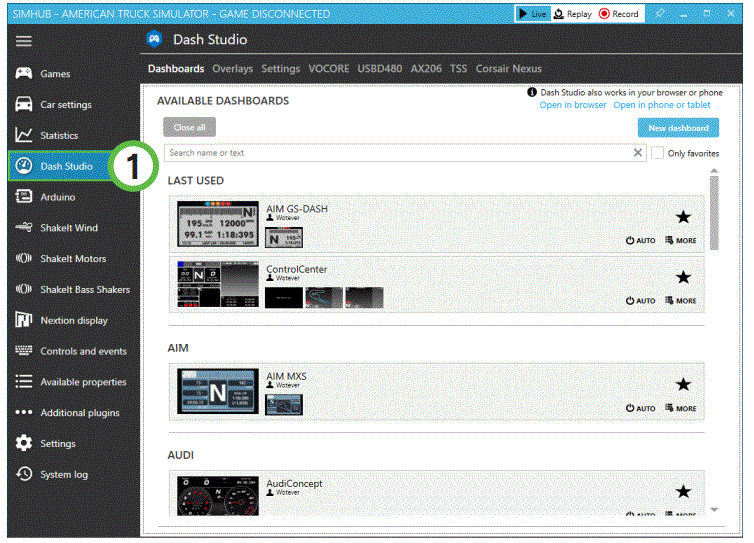
- Pindota ang 'Dash Studio' (1).
- Pindota ang 'USBD480' (2).
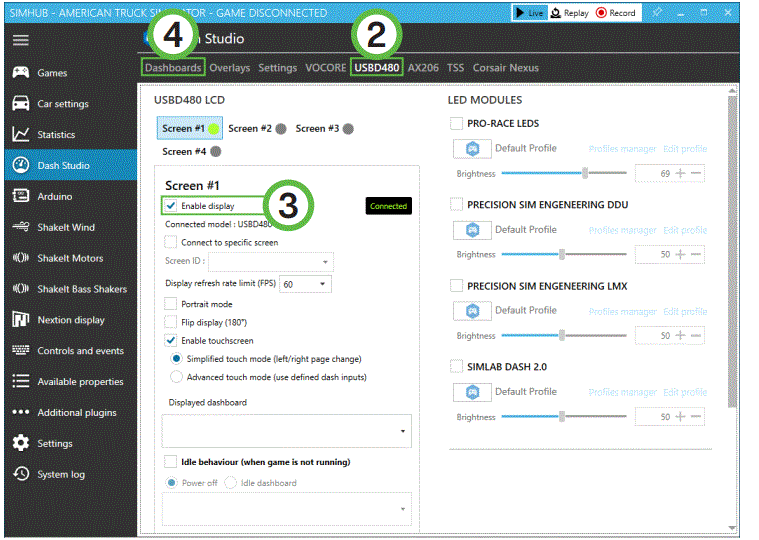
- Sa 'Screen #1' nga seksyon, susiha ang 'Enable display' (3). Ang 'Connected' indicator makita sa tuo nga bahin niini. Kung konektado na ang screen, balik sa 'Dashboards' (4).
- I-hover sa dashboard nga gusto nimong ipakita ug pilia ang 'Start'.
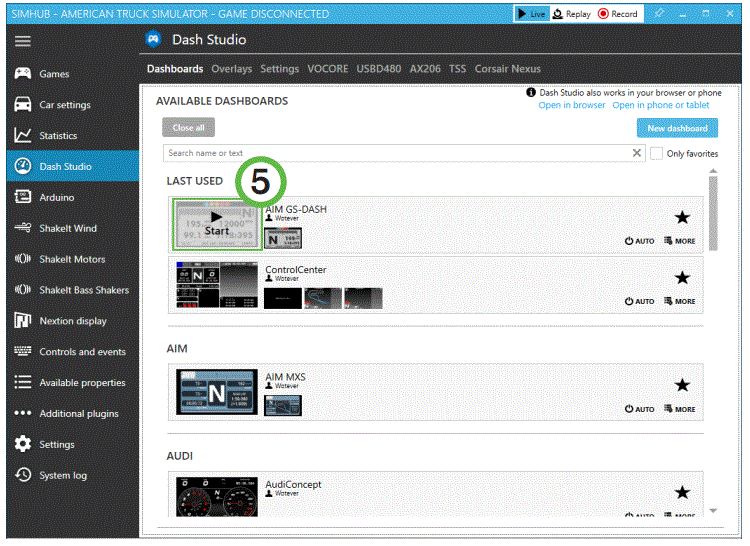
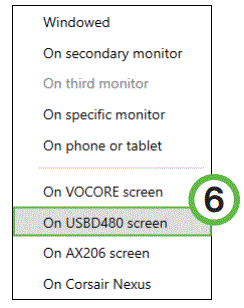
- Usa ka popup ang makita, pilia ang 'Sa USBD480 screen' (6).
- Ang display karon mag-boot gamit ang pinili nga dash.
NOTA: Ang pag-import o pagbag-o sa mga profile sa dash dili bahin niini nga dokumento. Alang sa dugang nga impormasyon bahin sa kana nga hilisgutan, palihug tan-awa ang dokumentasyon sa SimHub.
Pagkontrol sa mga LED
Usa ka sampAng profile sa LED mahimong ma-download gikan sa panid sa produkto.
- >pag-download sa led nga profile
Aron mahimo o i-adjust ang mga LED, navigate balik sa 'USBD480' nga panid sa 'Dash Studio'. Mahimo usab nimong i-refer ang Mga Pahina 5/6 niini nga dokumento.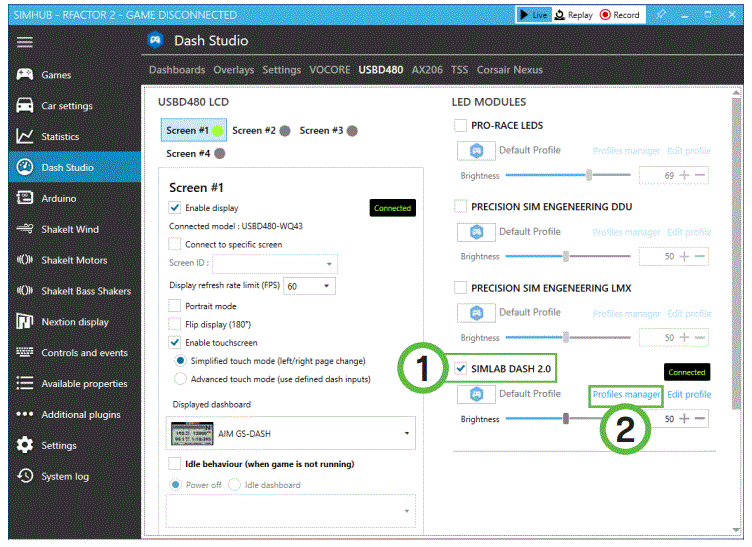
- Susiha ang 'SIMLAB DASH 2.0' module (1). Usa ka 'Konektado' nga timailhan makita aron makumpirma ang koneksyon. Pindota ang 'Profiles manager' (2) aron ma-import ang profile.
- I-klik ang import nga profile icon (3).
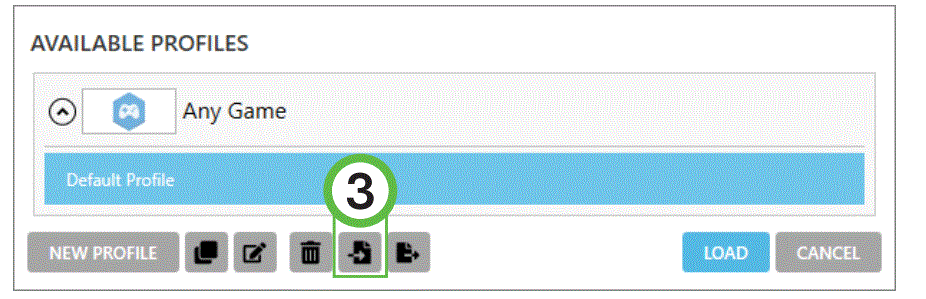
- Pag-browse sa lokasyon diin imong gitipigan ang profile sa LED, pilia kini ug pindota ang 'Open'.
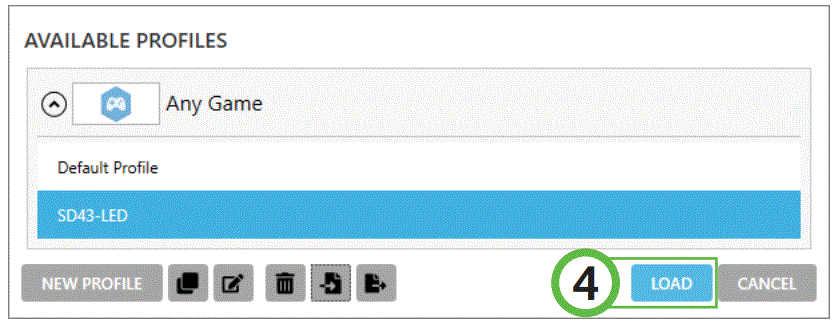
- Ang pagkarga sa profile, siguroha nga kini gipili (SD43-LED) ug pindota ang 'Load' (4).
Bill sa mga materyales
Pag-usab sa mga gimbuhaton sa LED.
Aron mabag-o ang mga epekto sa LED kinahanglan nimo mahibal-an ang pag-numero sa LED sa dash. Ang pag-numero magsugod sa ubos sa wala ug magpadayon sa tuo sa tuo. Tan-awa ang hulagway sa ubos para sa pakisayran: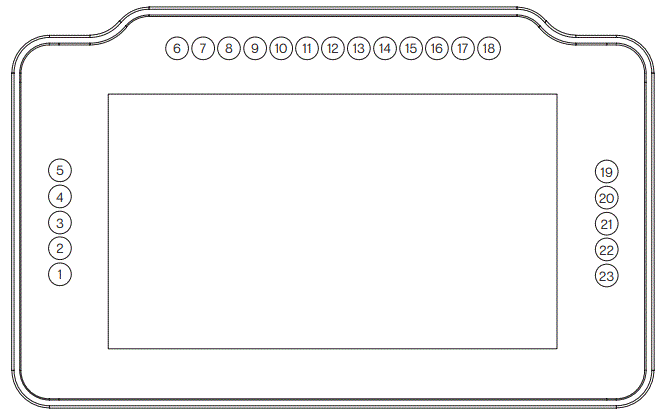
| SA KAHON | |||
| # | Bahin | QTY | Nota |
| A1 | Dash SD43-LED | 1 | |
| A2 | USB B Cable | 1 | |
| A3 | Adapter plate Fanatec | 1 | Nahiangay sa tanan nga hardware sa Fanatec. |
| A4 | Adapter OSW/SC/VRS | 1 | |
| A5 | Bolt M6 X 10 DIN 912 | 2 | Gigamit sa Fanatec. |
| A6 | Bolt M5 X 10 DIN 7380 | 4 | Aron mohaum sa adapter plate sa dash. |
| A7 | Panglaba M6 DIN 125-A | 4 | |
| A8 | Panglaba M5 DIN 125-A | 4 | |
| Disclaimer: alang sa pipila ka mga entri niini nga lista, naghatag kami labaw pa sa gikinahanglan isip mga ekstrang materyales. Ayaw kabalaka kung naa kay mga salin, gituyo kini. | |||
- Kinahanglan adunay igong impormasyon sa sample profile para maka adjust sa imong gusto. Hinumdomi lang, nga kasagaran kinahanglan nimo ang duha ka mga kantidad. Ang gidaghanon sa mga LED diin gusto nimo nga magsugod ang usa ka epekto, ug ang gidaghanon sa mga LED nga gamiton alang sa giingon nga epekto (sa usa ka direksyon sa orasan).
- Alang sa dugang nga tabang ug dugang nga kasayuran sa mga epekto, palihug tan-awa ang dokumentasyon sa SimHub.
Kung aduna ka pay mga pangutana mahitungod sa pag-assemble niini nga produkto o mahitungod sa manwal mismo, palihog tan-awa ang among departamento sa suporta. Maabot sila sa suporta@sim-lab.eu
Sa laing bahin, kami karon adunay usa ka Discord server diin adunay pipila ka mga eksperyensiyado nga mga kustomer sa Sim-Lab nga nagbitay. Basin tabangan ka lang nila kung pangutan-on nimo sila og maayo 😉 www.sim-lab.eu/discord
Kung gusto nimo nga i-print kini nga manwal, palihug hunahunaa ang palibot sa dili pa kini buhaton. Alang sa labing maayo nga mga resulta, siguroha nga mag-imprinta ka sa 100% nga sukdanan nga walay mga utlanan.
Panid sa produkto sa Sim-Lab website:
Mga Dokumento / Mga Kapanguhaan
 |
SIM LAB SD43 DASH LED [pdf] Manwal sa Instruksyon SD43 DASH LED, SD43, DASH LED, LED |