


SOURCE ELEMENTS Source-Zip Pro Video
Impormasyon sa Produkto
Mga detalye
- Product Name: Source-Zip Pro Video
- Compatibility: macOS 10.10 and higher
- Supported Architectures: Mac-Intel
Introducing Source-Zip Pro Video
Ang Source-Zip Pro Video usa ka aplikasyon alang sa Mac OS X nga nag-zip sa video ug audio files—ingon man usab sa auxiliary files sama sa sesyon files, teksto o uban pa nga naglangkob sa usa ka sesyon sa bisan unsang Digital Audio Workstation o Non-Linear Editor—ngadto sa usa ka compressed file ug nag-uban nga aplikasyon nga gitawag Source-Unzip Video. Ang nag-unang katuyoan niini mao ang paghimo sa duha ka tiggamit sa parehas nga DAW o NLE nga makapaambit sa usa ka sesyon sa paspas ug dali gamiton nga paagi. Mahimo usab kini gamiton alang sa pag-archive, tungod kay kini naglimite sa espasyo sa hard drive o pagbalhin sa oras nga gikinahanglan sa usa ka full-resolution nga video ug audio session. Compatible nga video fileAng mga nasugatan gi-compress gamit ang lossy video encoding o gipadayon ingon nga mao, sumala sa pagpili sa user, ug ang tanan nga compatible audio fileAng gilakip sa imong folder sa sesyon gi-compress gamit ang pagpili sa pinakabag-o nga teknolohiya sa AAC gamit ang tulo nga lossy mode, o ang ALAC codec sa Lossless mode.
Video Compression
Ang Source-Zip Pro Video mag-compress sa karon nga video files gamit ang usa sa mga pamaagi sa pag-encode sa video niini ug ang Source-Unzip Video mobuhat sa kabaliktaran niini nga proseso, nga maghimo usa ka file nga parehas sa orihinal kutob sa mga kinaiya sa video niini, aron kini ma-load sa sesyon nga wala kinahanglana ang pag-link pag-usab files. Ang bugtong kalainan mao ang pagkawala sa kalidad tungod sa pagkawala sa kompresiyon sa video file.
Support for Audio Metadata
Dili sama sa ubang mga pamaagi sa compression, ang Source-Zip espesipikong gidisenyo aron suportahan ang mga audio application ug DAWs sama sa Pro Tools. Kung imong gi-zip ang imong sesyon sa audio gamit ang Source-Zip ang imong meta-data magpabilin nga wala ug gimugna pag-usab sa Source-Unzip alang sa usa ka estruktura nga eksakto nga sesyon, andam nga ablihan sa laing computer nga dili kinahanglan nga isulti sa aplikasyon kung asa makit-an ang audio files.
Unsa ang Bag-o sa Source-Zip Pro Video?
Source-Zip Pro Video 1.0 nagtrabaho uban sa MacOS 10.10 ug mas taas pa; kini nagsunod sa Source-Zip 2.0 paradigm diin ang compressed data file resides separately to the Source-Unzip application. This means you can send the application once to the recipient, and afterward, they only need your zipped files.
Source-Zip Pro Video Compatibility
Source-Zip Pro Video is released as a macOS binary executable format, supporting Mac-Intel architectures and it is compatible with all versions of macOS from 10.10 and higher.
Pag-instalar
Pag-download ug Pag-install sa Source-Zip Pro Video
- Ang installer para sa Source-Zip Pro Video makita sa Downloads section sa imong Source Elements account sa https://dashboard.source-elements.com/.
- Sa pag-download ug pag-install sa software, maaghat ka nga i-aktibo kini gamit ang usa ka lisensya sa pagsulay nga 7 ka adlaw o usa ka gipalit nga lisensya nga wala’y limitasyon sa oras. Sa trial mode walay mga limitasyon sa feature; kini naglihok uban sa bug-os nga gamit ubos sa bisan unsa nga licensing status samtang ang lisensya mao ang aktibo. Ang installer naglangkob sa pinakabag-o nga mga drayber sa iLok nga gikinahanglan nga ma-install kung wala pa sila sa sistema. Ang pag-instalar sa mga drayber sa iLok kay opsyonal ug mahimong i-opt out samtang nagpadagan sa Source-Zip Pro Video installer pinaagi sa pagpili sa Customize sa final installation panel.
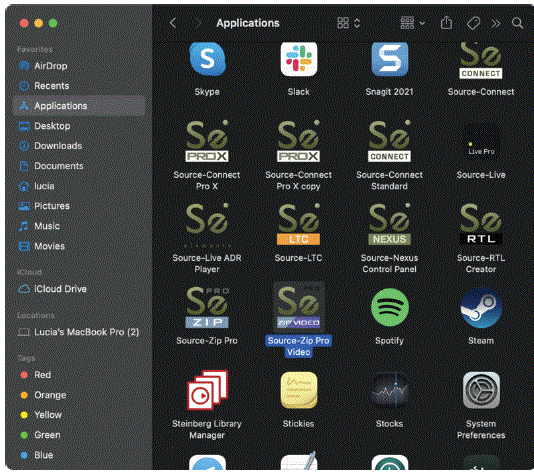
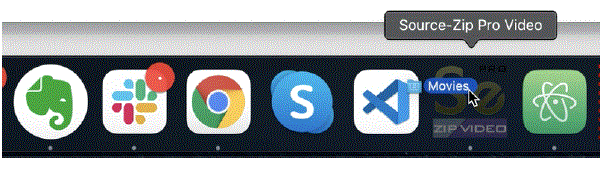
- Timan-i nga ang pinakabag-o nga mga drayber gikinahanglan nga anaa aron ang Source-Zip Pro Video nga makadagan. Sa kasagaran, ang Source-Zip Pro Video nga aplikasyon gi-install sa root drive sa sistema sa / Applications folder. Girekomenda nga ibutang kini sa pantalan aron magamit kini ingon usa ka droplet nga aplikasyon: nagpasabut nga mahimo nimong i-drag ug ihulog ang folder nga adunay sulud nga data sa imong sesyon ug mga may kalabutan. filedirekta ngadto sa icon sa aplikasyon, nga magpahinabo niini sa pag-zip sa nahulog nga folder.
Pagtangtang sa Source-Zip Pro Video
Ang Source-Zip Pro Video mahimong ma-uninstall pinaagi sa pagbalhin sa aplikasyon sa basurahan.
Source-Zip Pro Video at a first glance
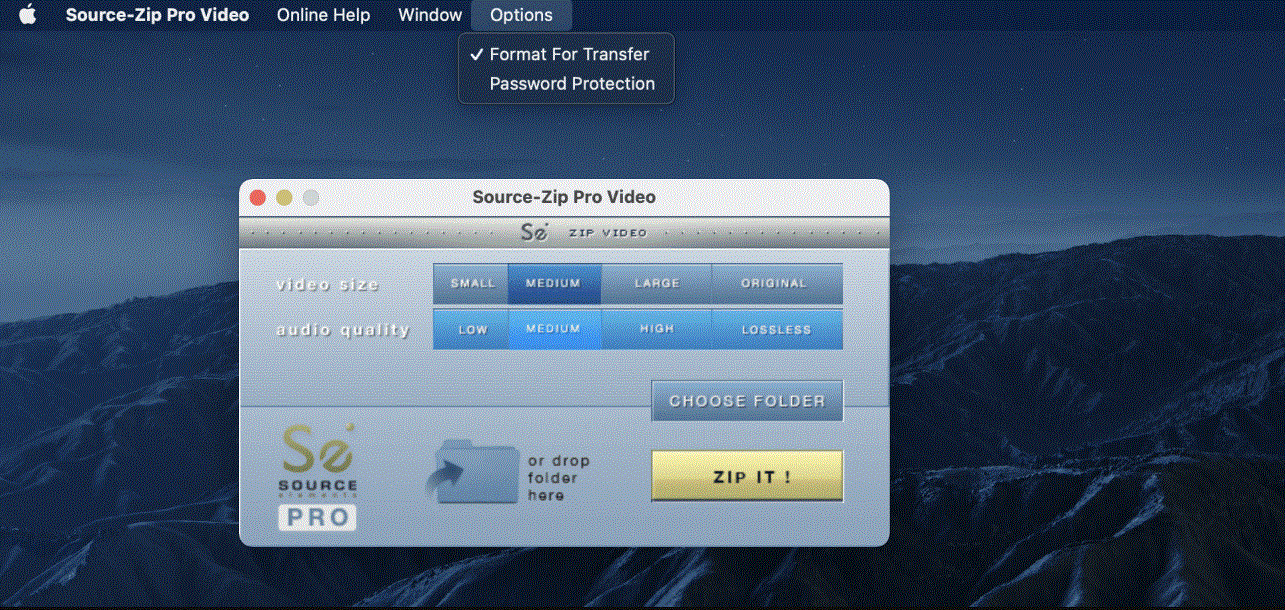
When you first open the Source-Zip Pro Video application, you will see the following application interface. 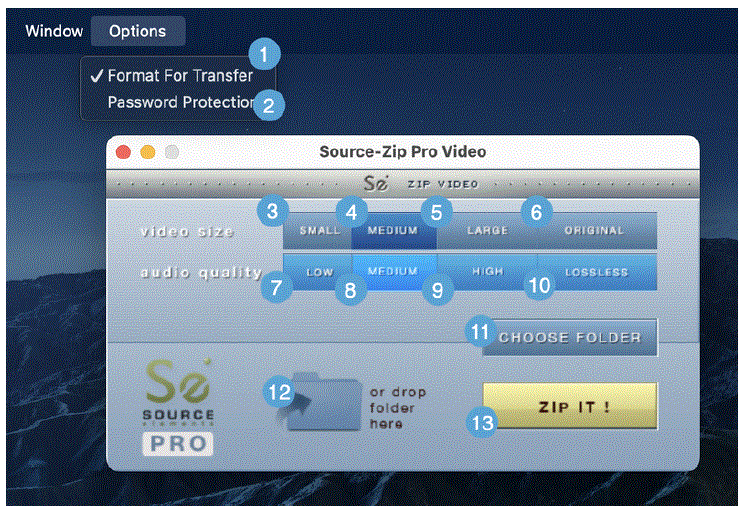
- Porma for Transfer: creates an archived version of Source-Unzip along with the zipped file.
- Pagpanalipod sa password: password protects the generated .zsp file using RSA encryption.
- Gidak-on sa video – small: the most aggressive compression option, which generates a file that is up to 60 times smaller.
- Gidak-on sa video – medium: medium-quality video encoding.
- Gidak-on sa video – large: creates the least loss of video quality with the highest available quality, but results in large files.
- Gidak-on sa video – original: the video added into Source-Unzip is not compressed at all.
- Kalidad sa audio – low: audio encoding using AAC at 96kbps.
- Kalidad sa audio – medium: audio encoding using AAC at 128kbps.
- Kalidad sa audio – high: audio encoding using AAC at 160kbps.
- Kalidad sa audio – lossless: audio encoding using the ALAC codec.
- Choose folder: a button which allows you to open a file browser dialog that allows you to choose an existing folder to be zipped.
- File upload area: ang file drop area allows you to drag and drop the folder icon into the Source-Zip application.
- Zip It! button: a button which starts the zipping process.
Getting Started with Source-Zip Pro Video
To get started with Source-Zip Pro Video, follow the steps outlined below. You can find more information on all of these steps in the next articles.
- Open up Source-Zip Pro Video. Download the installer from the Source Elements dashboard if you have not already done so and run the installer.
- You need an iLok license for Source-Zip Pro Video, so make sure to activate your license to your computer. After the application, there is a login prompt, where you will be able to enter our iLok credentials and select your license.
- Select your desired video size and audio quality you want the zipped file to have.
- Select your destination folder by clicking “CHOOSE FOLDER” and selecting a folder in your files sistema.
- Drag and drop the video you want to compress into Source-Zip once you are ready.
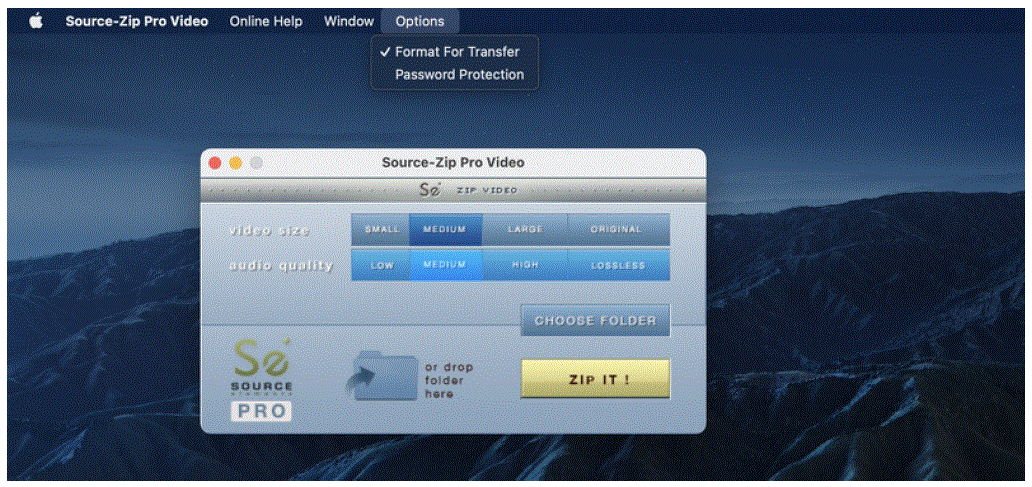
- If you also want to password protect your file, click the “Options” > “Password protect” option on your Apple menu bar.
- Once you are ready, click “ZIP IT!”.
Source-Zip Pro Video – Accepted Audio File Mga tipo
Gidawat sa Source-Zip Pro Video ang WAV, BWAV ug AIFF file mga tipo sa bisan unsang sampang rate. Kini sa pagkakaron nagdawat lamang sa mono ug stereo files. Bisan unsa files nga wala kini suporta idugang sa resulta nga archive bisan pa ang file dili mausab ang gidak-on.
Source-Zip Pro Video Licensing
Ang Source-Zip Pro Video naggamit sa lisensya sa iLok. Wala kini magkinahanglan usa ka iLok bisan pa kini katugma sa iLok kung gusto nimo mogamit usa. Kinahanglan nimo ang usa ka lahi nga lisensya alang sa matag host nga gusto nimo gamiton Source-Zip Pro Video. Para sa mga detalye sa paglilisensya, presyo ug suporta palihog kontaka ang Source Elements.
Using Source-Zip Pro Video for the First Time
Using Source-Zip Pro Video is very straightforward. The application can be launched in two ways:
- Doble nga pag-klik sa icon sa aplikasyon.
- Ihulog ang usa ka folder sa icon sa Finder o sa Dock.
Source-Zip Pro Video Advanced Features
Ang Source-Zip Pro Video nagtanyag og duha ka advanced nga mga bahin: proteksyon sa password ug Pag-browse unzip files.
Pagpanalipod sa Password
- Uban sa Source-Zip Pro Video, ikaw adunay kapilian sa password sa pagpanalipod sa .szp file gamit ang RSA. Pilia ang "pagpanalipod sa password" gikan sa Apple menu bar:
- Kung imong gihimo ang imong Source-Unzip file, hangyoon ka nga magbutang ug password.
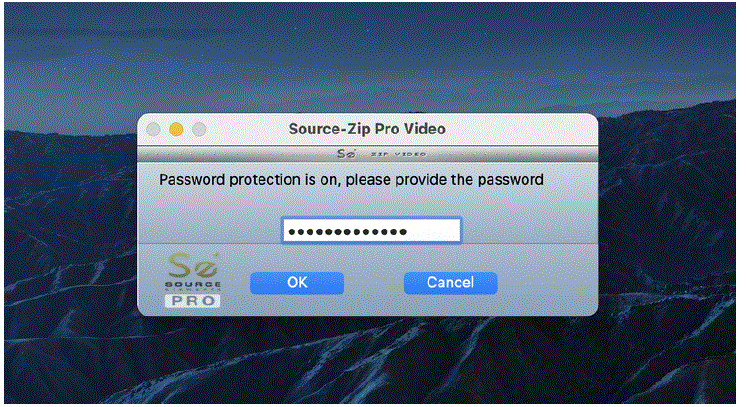
IMPORTANTE: we have no method of retrieving this password if you forget it, so please take care when using passwords.
Pag-browse Files
Sa paghimo og .szp file uban sa Source-Zip Pro Video, sa panahon sa proseso sa Unzip ang end-user adunay kapilian sa pagpili kung asa filegi-unzip ang mga s. Mahimong mapuslanon kini kung ang .szp file dako kaayo ug nahibal-an nimo nga gamay ra ang imong gikinahanglan files.
Source-Zip Pro Video About Box
Ang pag-klik sa Source-Zip Pro Video logo sa ibabaw nga bahin sa main window o ang progress bar magdirekta sa user ngadto sa Source-Zip website aron makit-an kini nga Giya sa Tabang.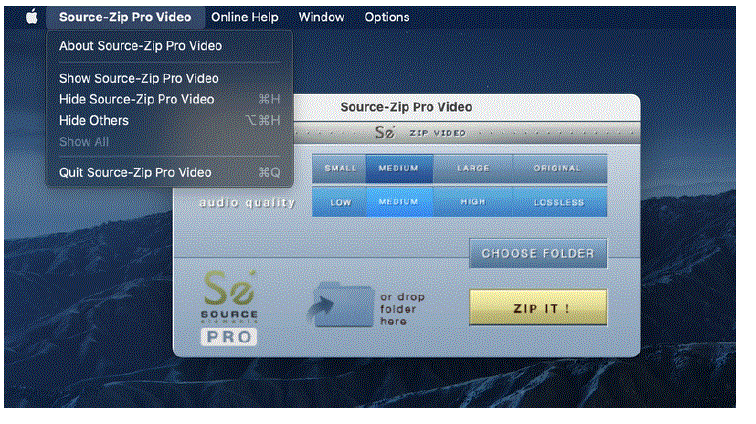
Source-Zip Pro Video Options
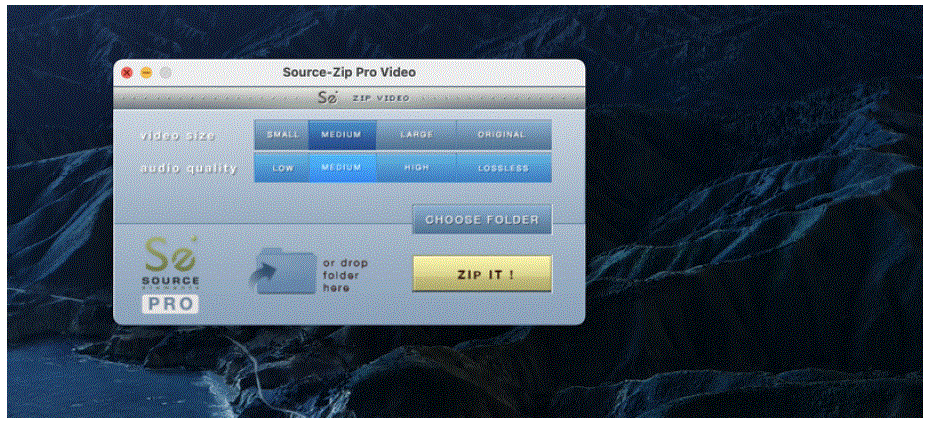
Gikan sa Source-Zip Pro Video main window mahimo nimo:
Itakda ang Video Size ug Compression Quality
- Gamay: aggressive video encoding resulting in up to 60 times smaller file.
- Medium: medium quality video encoding.
- Dako: ang labing taas nga magamit nga kalidad, mas dako file sizes but the least loss of quality.
- Orihinal: dili compress video files at all.
Set the Audio Size and Compression Quality
- Gamay/ubos: audio encoding gamit ang AAC sa 96 kbps
- Medium: audio encoding gamit ang AAC sa 128 kbps
- Dako/taas: audio encoding gamit ang AAC sa 160 kbps
- Dako/walay pagkawala: audio encoding gamit ang ALAC codec
Format alang sa Pagbalhin
Kadaghanan sa paggamit sa Source-Zip Pro Video mao ang pagpadala sa files sa network. Daghang mga protocol sa pagbalhin sa network dili modawat sa tanan file mga tipo, sama sa Source-Unzip Application nga gihimo sa Source-Zip Pro Video. Pinaagi sa pagbilin niini nga opsyon nga gisusi usa ka archive nga aplikasyon ang mabuhat, nga maghimo niini nga andam dayon alang sa pagbalhin ug pagtipig sa network.
Choose a Folder
Pinaagi sa pag-klik sa Pagpili sa Folder imong ablihan ang usa ka file browser dialog nga makapahimo kanimo sa pagpili sa kasamtangan nga folder nga i-zip. Ang pagpili sa folder mahimo usab nga himuon pinaagi sa pag-drag ug paghulog sa icon sa folder sa mosunod nga mga lokasyon:
- Sa espesipikong dapit sa main window (ihulog ang folder dinhi)
- On the application icon in its normal location in the Finder or in the Dock, if you have dropped the application icon here for quick access.
- Sa nagdagan nga icon sa aplikasyon nga makita sa pantalan kung gilunsad ang aplikasyon.
Zip It!
Zip kini! Ang buton magsugod sa proseso sa pag-zip. Kung gi-klik kini, aghaton ka nga magpili usa ka gusto nga ngalan sa output alang sa naka-zip nga archive. Human sa pagpili sa lokasyon ug file ngalan, nagsugod ang pag-zip. Samtang nagakahitabo ang pag-zip, ang Source-Zip Pro Video nagpakita sa kasayuran sa pag-uswag ug oras nga nahabilin hangtod sa pagkompleto: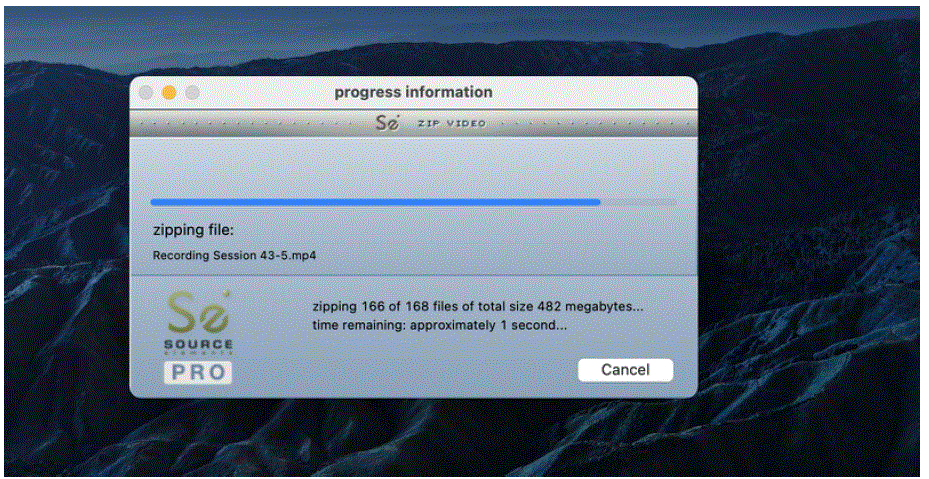
- Kung nahuman na ikaw ipresentar sa usa ka diyalogo nga nahuman na ang proseso sa Source-Zip:
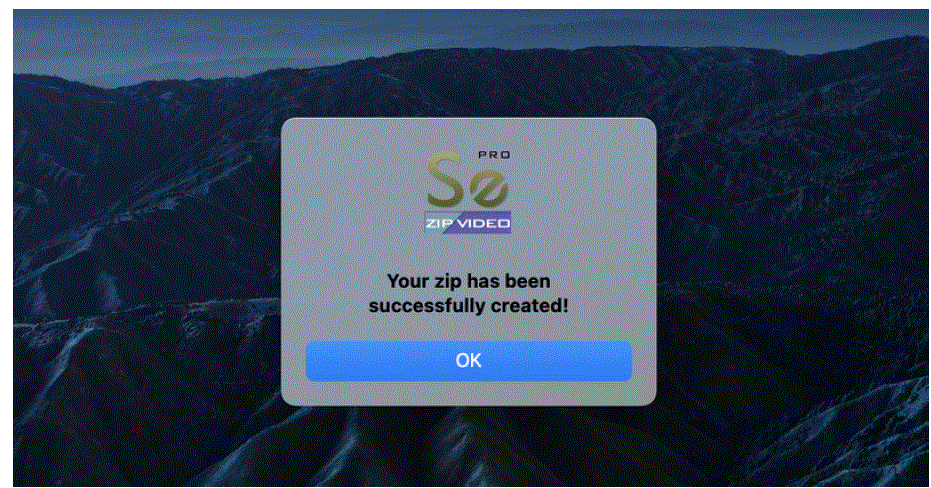
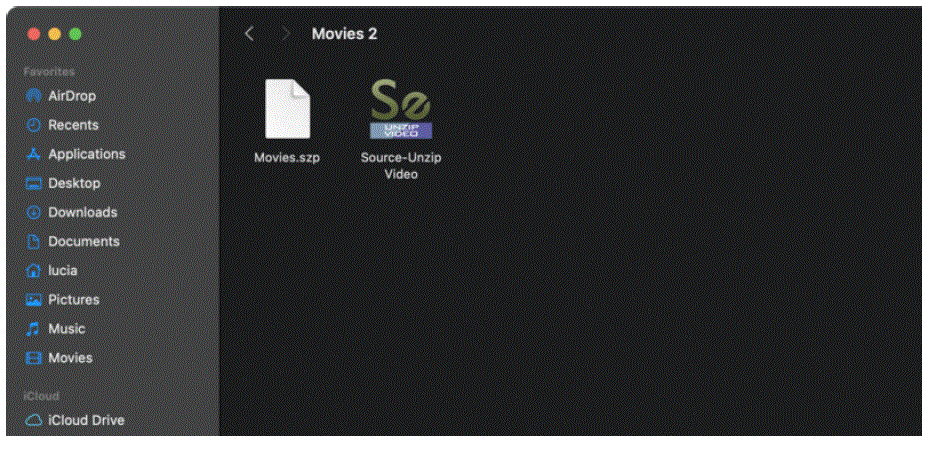
- Ug aduna ka nay bag-ong .szp file ug Source-Unzip Video nga aplikasyon sa sulod sa imong ginganlan nga folder:
Source-Zip Pro Video – Video Compression and File Gidak-on
Ang Source-Zip Pro Video naggamit sa usa ka pagpili sa mga codec alang sa proseso sa pag-encode nga nagdepende sa input file codec and format. There is a variety of supported codecs like DNxHD, Apple ProRes, H.264 and others. Here you can see a complete list of the supported codecs and corresponding encoders used:
- QuickTime nga format (.mov, .qt + .mp4, .m4v, .m4a kon angay):
- Ang compression encoding kay H.264 o Mpeg-4 depende sa codec
- DNxHD, DNxHR nga mga variant
- Mga variant sa ProRes + ProRes XQ
- Mga variant sa MPEG-4
- Mga variant sa Mpeg-2 (lakip ang mga lami sa XDCAM)
- Wala ma-compress nga SD
- Mga variant sa DV/DVC (DV25, DV50, DVCAM, DVCPRO ug uban pa)
- DVCProHD (pipila ka mga variant, pag-encode lamang)
- H.264 (pag-decode sa Baseline Profile alang sa labing maayo nga performance sa CPU/pag-edit)
- AVC-I (pipila ka mga variant, pag-encode lamang)
- Jpeg
- Apple Animation
- Avid RGB Packed (pag-encode lang)
- Avid DV/DV100 (encoding lang)
- AVID Meridien Compressed (encoding lang)
- Apple Intermediate (pag-encode lang)
- MXF nga porma:
- Ang compression encoding kay Mpeg-2
- DNxHD, DNxHR nga mga variant
- Mga variant sa ProRes + Prores XQ
- Mga variant sa Mpeg-2 (pagpadayon sa profile/ lami kung gisuportahan)
- Mga variant sa DV/DVC (pag-encode lang)
- DVCProHD (pag-encode lang)
- H.264 (pag-encode lang)
- AVC-I (pag-encode lamang)
- AVI format:
- Ang compression encoding kay Mpeg-4
- DV25, DV50, DVCAM
- DVCProHD (pipila ka mga variant, pag-encode lamang)
Ang resulta file gidak-on alang sa usa ka video file depende sa input codec ug pagpili sa kalidad sa user ug kini mahimong gikan sa 1/60 ngadto sa 1/3 sa orihinal file, o walay compression kung gipili ang opsyon nga "orihinal".
Source-Zip Pro Video – Audio Compression and File Gidak-on
Gamay nga mga resulta sa usa ka Zipped file sa pinakagamay nga gidak-on, gibana-bana nga 1/10 sa orihinal file sa gidak-on. Ang kalidad mosaka sa Medium ug High apan kini adunay gamay nga mas dako nga Source-Unzip file gidak-on. Ang Lossless nagtipig sa eksaktong orihinal nga kalidad ug ang resulta nga compressed file gibana-bana nga 1/2 sa orihinal file gidak-on.
Unsang Compression ang Akong Pilion?
Unsang compression mode ang imong pilion nagdepende kung unsa ang kinahanglan buhaton sa pikas bahin sa sesyon. Gamay / Ubos o Medium maayo kaayo alang sa mga sesyon sa ADR ug pag-monitor, ug ang Dako / Taas perpekto kung gusto nimo ang labing kaayo nga kalidad sa reviewsa usa ka sesyon. Girekomendar ang Original/Lossless kung magpadala ug session nga kinahanglang isagol o i-publish dayon.
Tinubdan-Unzip Video ug .szp File
- Ang pagtapos sa proseso sa pag-zip moresulta sa usa ka bag-ong Source-Zip file nagtapos sa extension .szp ug katugbang nga Source-Unzip Video nga aplikasyon sa imong sistema.
- Ang Source-Unzip dili protektado sa kopya ug wala magkinahanglan og lisensya sa laing computer aron ma-unzip.
- Mahimo nimong ihatag ang .szp Source-Zip file bisan unsang ngalan nga gusto nimo. Ang ngalan sa file will determine the name of the resulting folder. Source-Unzip Video can be run by anybody on any compatible macOS system, without the requirement of any kind of license. The file ug ang aplikasyon mahimong ipadala pinaagi sa Internet, madaladala nga storage drive o bisan unsa nga paagi sa digital nga pagbalhin, ug sa pagpadagan sa unzip nga proseso ang end-user mohimo pag-usab sa unzipped archives sa eksaktong format nga kini gi-zip. Kay exampug, audio files gimugna pag-usab isip WAV, BWAV o AIFF files, depende sa orihinal nga tipo.
Pag-unzip sa .szp Files
Aron i-unzip ang .szp files kinahanglan nimo ang Source-Unzip Video nga aplikasyon. Mahimo nimong ablihan ang aplikasyon sa daghang mga paagi:
- Double click on the application icon.
- I-drag ang .szp file to the application icon.
Mahimo nimong i-drag bisan unsang orasa ang .szp file sa bintana sa aplikasyon, o mahimo nimong i-klik ang button sa Find Archive. Kung na-load na nimo ang .szp file andam ka na karon sa pag-unzip: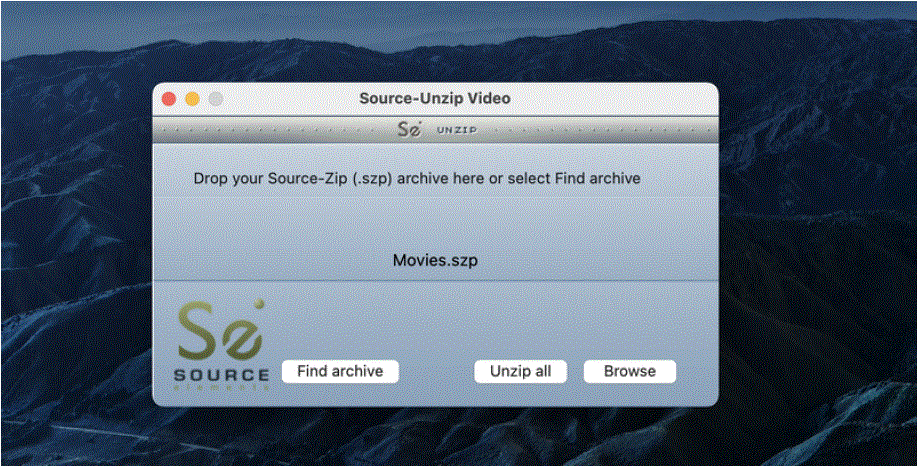
- Sa higayon nga imong nalambigit ang imong .szp file gamit ang Source-Unzip Video nga aplikasyon, i-klik ang Unzip button. Maghimo kini usa ka folder nga parehas sa istruktura sa orihinal. Ang folder gihinganlan parehas sa Source-Zip filengalan. Sa kaso nga sa lokasyon nga Source-Unzip gilansad gikan kung diin adunay usa ka folder nga adunay parehas nga ngalan, maaghat ka nga pilion nga i-overwrite ang naglungtad nga folder o maghatag usa ka bag-ong ngalan sa folder aron ma-unzip.
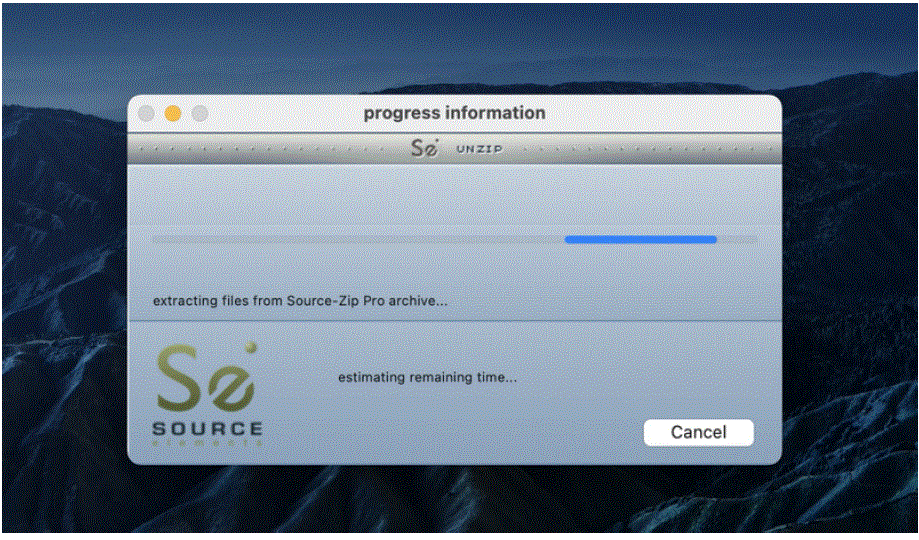
- Samtang nag-unzip makita nimo ang window sa impormasyon sa pag-uswag:
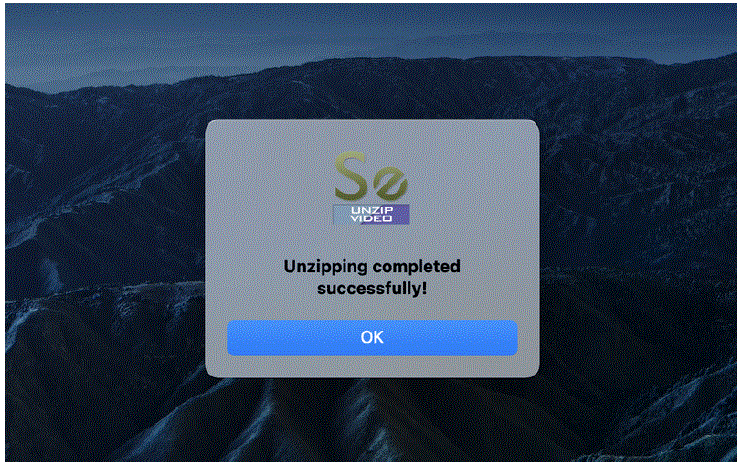
- Ang Source-Unzip Video magpahibalo sa pagkompleto niini sa usa ka "Ok!" dialog box nga susama sa Source-Zip Video. Ang unzipped session folder andam na nga ablihan sa imong digital audio workstation.
Bug Reporting and Support for Source-Zip Pro Video
- Source-Zip Pro Video does not come with any live support plan. If you are having issues or have usability questions on using Source-Zip Pro Video, please refer to our email support.
- Kanunay kaming nalipay nga makadawat mga pahibalo sa mga bug ug dili pagkaangay sa gipahayag nga mga compatible nga sistema.
- We do not provide support for stated non-supported systems. Contact Source Elements: https://source-elements.com/contact
FAQ
- How do I ensure the best video quality when using Source-Zip Pro Video?
- To maintain the highest video quality, consider selecting the “Video size – original” option during compression to avoid any loss in video quality.
- Can Source-Zip Pro Video be used on Windows operating systems?
- No, Source-Zip Pro Video is currently only compatible with macOS 10.10 and higher. It does not support Windows operating systems.
Mga Dokumento / Mga Kapanguhaan
 |
SOURCE ELEMENTS Source-Zip Pro Video [pdf] Giya sa Gumagamit Source-Zip Pro Video, Pro Video, Video |